
Youtube Downloader este un program gratuit cu care putem descărca de pe YouTube videoclipuri și muzică. Merită precizat încă de la început că acesta poate fi rulat pe orice calculator cu Windows (atât de 32, cât și de 64 de biți), precum și că ne oferă posibilitatea de a salva filmulețele descărcate în format MP4, WEBM, MP3 sau OGG; mai mult decât suficient pentru a putea reda fișierul obținut în urma descărcării cu orice program sau dispozitiv cu player multimedia integrat.

Pentru a descărca un filmuleț ori o melodie de pe YouTube cu ajutorul acestui program, mai întâi va trebui să-l descărcați și să-l instalați. Îl găsiți pe pagina sa oficială de pe GitHub, la care puteți ajunge dând click aici. În aceasta, localizați arhiva zip a ultimei versiuni publicate și descărcați-o în calculator.
După descărcare, extrageți conținutul arhivei pentru a putea executa programul. După cum probabil v-ați dat seama, nu avem de-a face cu un program care se instalează, ci cu unul portabil, ce va putea fi rulat inclusiv de pe o unitate de stocare amovibilă (memorie USB, hard disk extern etc.).

După dezarhivare, accesați dosarul rezultat și executați aplicația YoutubeDownloader. La deschidere, dacă nu va localiza această componentă Windows opțională, va solicita instalarea versiunii a 7-a a .NET Runtime.
.NET Runtime, cunoscută și sub numele de Common Language Runtime (CLR), este o componentă a platformei Microsoft .NET Framework. Aceasta face posibilă rularea codului .NET, care este scris într-un limbaj de programare compatibil cu .NET, cum ar fi C# sau VB.NET.
Descărcarea acesteia se va face automat de către sistemul de operare, de îndată ce veți da curs solicitării apăsând butonul Install.

Așteptați ca Windows să descarce și să instaleze .NET Runtime.

După instalarea .NET Runtime, aplicația YoutubeDownloader va porni. Fereastra principală a acesteia este compusă din caseta URL (locul în care va trebui să lipiți adresa videoclipului pe care doriți să-l descărcați de pe YouTube în format video sau audio) și butonul de configurare al aplicației (de unde puteți configura actualizarea automată a acesteia, activa tema întunecată, modifica șablonul în funcție de care vor fi denumite fișierele multimedia descărcate, ajusta numărul de descărcări simultane etc.).

Jumătatea inferioară a aplicației va afișa lista videoclipurilor și a melodiilor descărcate de pe YouTube cu ajutorul său. La momentul publicării articolului, în listă nu exista niciun element care să indice formatul fișierului, așadar va trebui să accesăm dosarul de download pentru a localiza fișierele MP3 sau MP4.

Pentru descărcarea unui videoclip sau a unei melodii de pe YouTube, copiați adresa URL a acestora.

Lipiți adresa respectivă în caseta aplicației. Când veți face acest lucru, YoutubeDownloader o va analiza și vă va afișa opțiunile de download disponibile. Alegeți din listă dacă doriți să descărcați versiunea video sau audio a filmulețului, apoi apăsați butonul Download.

Descărcarea se va realiza după ce veți indica locul în care doriți să fie salvat fișierul în computer, precum și numele pe care doriți să i-l dați acestuia.

Descărcarea și convertirea în formatul ales se vor face rapid dacă dispuneți de un computer actual și de o conexiune rapidă la Internet. Pe durata testelor, chiar și videoclipuri de 20 de minute s-au descărcat în doar câteva secunde, indiferent de formatul ales.

Veți putea reda aceste fișiere cu programul de văzut filme sau de ascultat muzică preferat; de asemenea, le veți putea transfera pe tabletă, telefon sau proiecta pe televizor. Dacă ajungeți să strângeți o colecție impresionantă, s-ar putea să vă fie de folos și câteva programe și servicii pentru organizarea bibliotecii muzicale.
Actualizare la 15.05.2023
În 2011, când am scris pentru prima dată acest articol, GetGo Video Downloader era unul dintre cele mai bune programe pentru descărcat videoclipuri și muzică de pe YouTube. Între timp, acesta a fost transformat în GetGo Downloader, program care actualmente este extrem de problematic. Chiar și așa, am decis să nu-l elimin, în caz că sunteți curioși și doriți să-l încercați.
GetGo YouTube Downloader este un program gratuit cu care putem descărca de pe YouTube videoclipuri și muzică. Merită precizat încă de la început că GetGo YouTube Downloader poate fi rulat pe orice calculator cu Windows (atât de 32, cât și de 64 de biți) și că ne oferă posibilitatea de a salva filmulețele descărcate în format AVI, WMV, MP3, FLV și/sau MP4.
Pentru a descărca un filmuleț ori o melodie de pe YouTube cu ajutorul său, copiați din YouTube adresa URL a videoclipului:
Apoi lipiți-o în caseta „URL” a programului, faceți click pe butonul „Start” și așteptați ca descărcarea să fie finalizată.

Dacă doriți să descărcați doar melodia, nicidecum videoclipul complet, înainte de apăsarea butonului Start alegeți din lista Output formatul MP3, după cum este indicat de săgețile din captura de ecran de mai jos.

Bineînțeles, puteți alege orice alt format doriți. Programul vă oferă posibilitatea de a descărca de pe YouTube videoclipuri în format MP4, WebM, FLV, brut (neconvertit), MP4 la rezoluție și mărimi originale, MP4 compatibil cu dispozitivele iPhone, MP4 pentru iPod Touch, MP4 pentru iPod Classic sau Nano, MP4 pentru PSP, AVI și WMV (ce poate fi redat cu orice player video pentru PC), FLV sau MP3 (doar melodia).
Recomandare:
- Înainte de a iniția descărcarea, la SAVE TO, dacă apăsați butonul Browse…, veți putea configura dosarul în care vor fi salvate filmulețele/melodiile descărcate în formatul selectat la OUTPUT.
În cazul în care acest program vă displace, nu uitați că puteți folosi Freemake Video Downloader; programul de descărcat de pe YouTube despre care v-am vorbit cu ceva timp în urmă într-un articol publicat pe blogul meu personal.
4K Video Downloader

Un alt program gratuit cu care pot fi descărcate de pe YouTube videoclipuri la rezoluție 4K este 4K Video Downloader. După copierea linkului videoclipului pe care doriți să-l salvați în PC, dați click pe butonul Paste Link. În noul panou, selectați rezoluția dorită, formatul în care doriți să fie salvat videoclipul după descărcare, alegeți locația și apăsați butonul Download.
Descărcarea videoclipului indicat va începe. Durata de descărcare va fi determinată de viteza conexiunii la Internet și de dimensiunea fișierului rezultat, una direct proporțională cu durata și rezoluția celui original.

Când descărcarea a fost finalizată, faceți click dreapta pe fișierul respectiv și alegeți din meniul contextual ce-și va face apariția opțiunea Show in folder. Odată afișat în Windows Explorer, îl veți putea reda cu playerul video preferat.
Descărcarea de videoclipuri și muzică de pe YouTube folosind Songr
Un alt program cu care poate fi descărcată muzică de pe YouTube simplu și rapid este Songr, programul pe care vi l-am arătat în acțiune în video. Instrumentul de descărcare de pe YouTube se află în ramura Fișier a programului și are denumirea sugestivă Descarcă de pe YouTube.

Dacă veți face click pe această opțiune, se va deschide o nouă fereastră de tip pop-up în care veți putea introduce adresa URL a videoclipului și selecta formatul de descărcare dorit.
În cazul de față, Songr vă va pune la dispoziție doar două opțiuni:
- Fișier video MPEG (compatibil cu majoritatea playerelor video ale dispozitivelor cu Windows, Android și iOS).
- Fișier audio MP3 (compatibil cu toate playerele audio pentru calculator, dispozitive cu Android, Windows ori iOS).
După selectarea formatului dorit pentru descărcare, faceți click pe OK și așteptați ca Songr să descarce și, după caz, să convertească fișierul descărcat în formatul pentru care ați optat.

N-am să intru în alte amănunte despre Songr, scopul de față fiind acela de a vă arăta că și el vă oferă posibilitatea de a descărca videoclipuri și muzică de pe YouTube. Apropo, este gratuit și-l puteți descărca de aici ca atare.
Tartube: O soluție avansată pentru organizarea bibliotecii video
Pentru utilizatorii care doresc un control total și o organizare de tip „manager media”, Tartube reprezintă una dintre cele mai puternice alternative. Este o interfață grafică (GUI) bazată pe Python și GTK 3, care utilizează motoarele yt-dlp sau youtube-dl pentru a descărca și organiza conținutul video. Spre deosebire de uneltele simple de descărcare, Tartube permite crearea unei ierarhii de canale și dosare, fiind capabil să verifice periodic dacă au apărut videoclipuri noi pe canalele monitorizate și să le descarce automat.
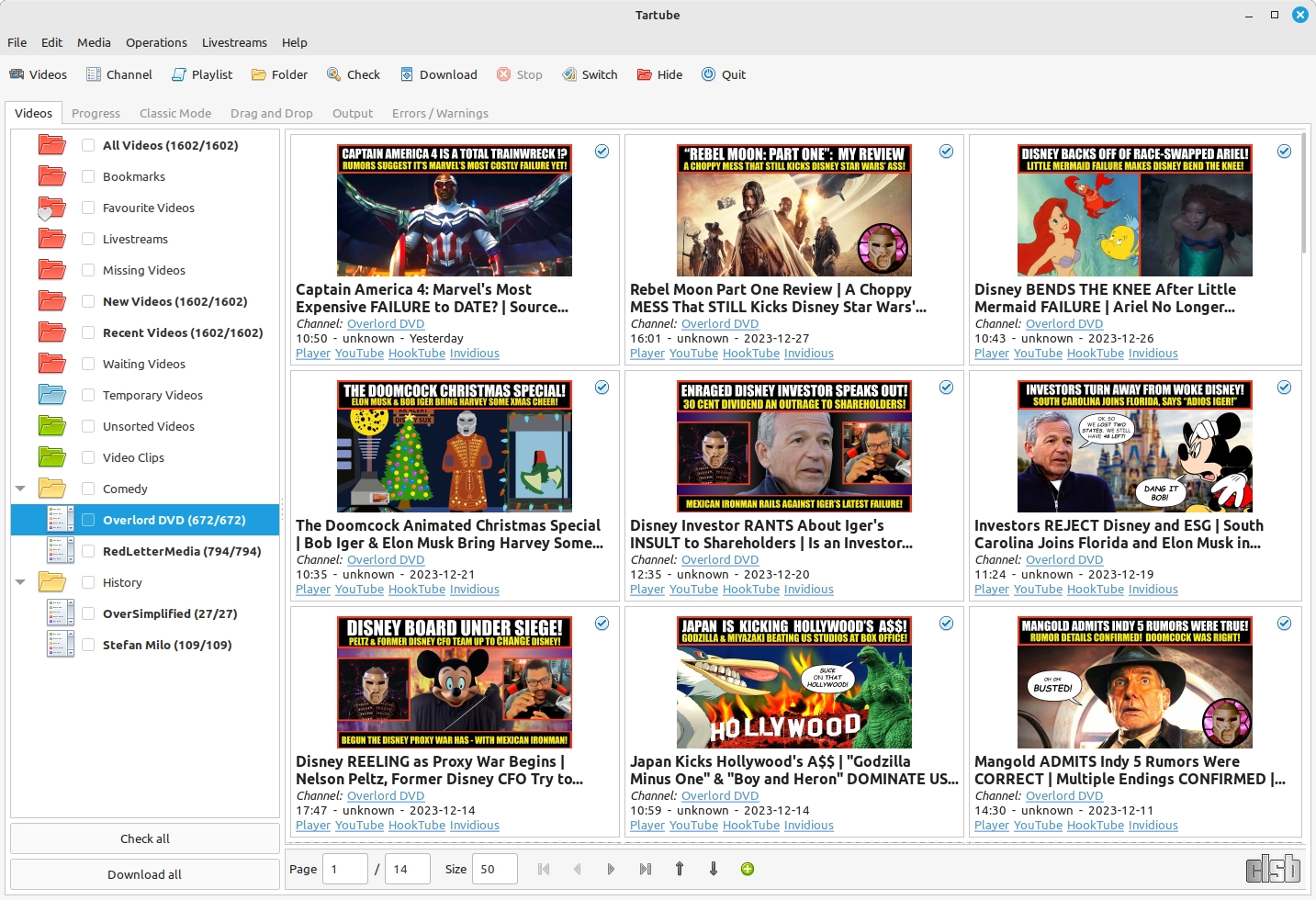
Programul este ideal pentru arhivarea unor volume mari de date, oferind opțiuni avansate pentru gestionarea metadatelor și a calității fișierelor. Fiind un proiect cross-platform, Tartube rulează pe Windows, Linux, macOS și chiar BSD. Deși interfața sa poate părea mai densă pentru un utilizator ocazional, este instrumentul perfect pentru cei care vor să își construiască o arhivă video locală, permanentă și bine structurată, fără a depinde de algoritmii platformelor de streaming.

nu merge decarca
Mda. Cu siguranta faci ceva gresit. Cand ajungi in site, asigura-te ca descarci GetGo YouTube Downloader, nu altceva.
interesant program
ce tare
imi place foarte mult eu si cu colegii fac schimb
Ce schimb?
e foarte teare imi-place
realpleier astai cel mai sinplu
programul getgo yutube nu ,ai functioneaza sub nici o forma nici cu versiunea noua indiferent ce ias face este nefunctional de vreo doua luni nu mai merge este un program inutil
am incercat cu mai multe video-clipuri dar la 95%se opreste ………
Încearcă alt program…
https://p.clsb.net/cum-sa-descarci-simplu-si-rapid-melodii-si-videclipuri-de-pe-youtube/
https://p.clsb.net/descarca-filmuletele-de-pe-youtube-cu-doar-doua-click-uri/
https://p.clsb.net/program-de-descarcat-videouri-de-pe-youtube-vimeo-si-dailymotion-clipgrab/
https://p.clsb.net/descarca-si-transforma-video-uri-de-pe-youtube-vimeo-si-dailymotion/
https://p.clsb.net/descarca-muzica-de-pe-internet-cu-songr/
Se vede foarte naspa… pixelat urat tare …nu-mi place
imi place