Configurare

Cum se instaleaza doua sisteme de operare in acelasi PC

Posted on Actualizat în

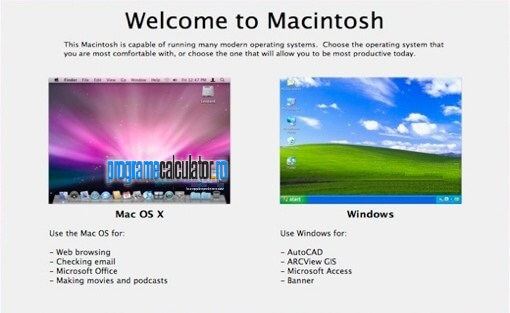
Instalarea a doua sisteme de operare in acelasi calculator este in unele cazuri singura solutie de a obtine totul, oferind putin. Eu de exemplu, folosesc simultan Windows 7 si Mac OS X, datorita muncii pe care o realizez. La fel se intampla cu cu acele persoane care inca nu pot renunta la Windows XP insa vor sa foloseasca si Windows 7, sau pentru cazurile in care vrem sa invatam utilizarea sistemelor de operare Linux, fara a face un salt radical.1-Doua-sisteme-operative-in-acelasi-PC
Unde instalez sistemele de operare ?!?

Eu va recomand, in cazul in care al-2-lea sistem de operare este utilizat foarte putin, sa apelati la virtualizarea acestuia. Sunt diverse aplicatii care va permit virtualizarea si cu ajutorul carora veti putea rula in acelasi timp ambele sisteme de operare. Pentru a cunoaste un program de acest gen, faceti Click Aici, sau Aici.

Cum creez partitiile ?!?

Totusi, daca doriti instalarea a doua sisteme de operare astfel incat la pornirea calculatorului sa alegeti cu care din acestea vreti sa lucrati, va recomand ca inainte de instalarea lor sa partitionati HDD-ul, astfel incat sa oferiti destul spatiu pentru acestea si programele ce vor fi instalate in fiecare. Un program gratuit care va permite sa realizati aceasta actiune, este chiar EASUS.

Recomandarea mea: Pentru Windows XP, minim 10 GB; pentru Windows 7, minim 30 GB. Pentru Linux, (Ubuntu, Fedora, OpenSuse, Etc.), va recomand minim 10 GB.

Cum aleg sistemul de operare cu care voi lucra ?!?

In cazul in care optati pentru doua sisteme de operare Windows, va recomand sa instalati mai intai cel mai vechi, apoi cel mai nou. Ce vreau sa spun cu asta?!? Ca daca veti folosi Windows XP si Windows 7, primul care va fi instalat va fi Windows XP.

Recomandare: Instalati prima data sistemul de operare Windows

De ce recomand asta?!? Pentru ca atunci cand porniti calculatorul, sa permiteti sistemului de operare crearea automata a unui meniu de pornire.

Daca optati pentru folosirea unui sistem de operare Windows in paralel cu unul Linux, va recomand sa cautati un program care sa va permita modificarea Grub-ului; (Fisierul care creaza meniul in care puteti alege cu ce sistem de operare doriti ca lucrati la pornirea calculatorului.
Pornește calculatorul mai rapid cu Boot Snooze

Posted on Actualizat în

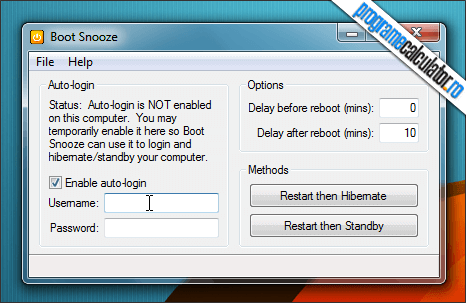
Orice utilizator dorește ca propriul calculatorboot-eze într-un timp cât mai scurt. Sunt diverse trucuri și programe care ne pot fi de folos în realizarea acestui lucru. Un mic program gratuit și portabil, Boot Snooze, ne poate ajuta să îmbunătățim acest parametru.

porneste calculatorul mai rapid

Interfața programului este cât se poate de simplă, adresându-se în special utilizatorilor neexperimentați. Singurele opțiuni sunt expuse în interfață, oferind posibilitatea de auto-login în cazul în care aveți parola pusă pe contul de utilizator, întârzierea înainte și după repornirea sistemului, precum și cele două metode de repornire, cu trecerea în modul Hibernate, sau Standby (Sleep).
Continuă să citești …

Cum se schimba memoria RAM

Posted on Actualizat în

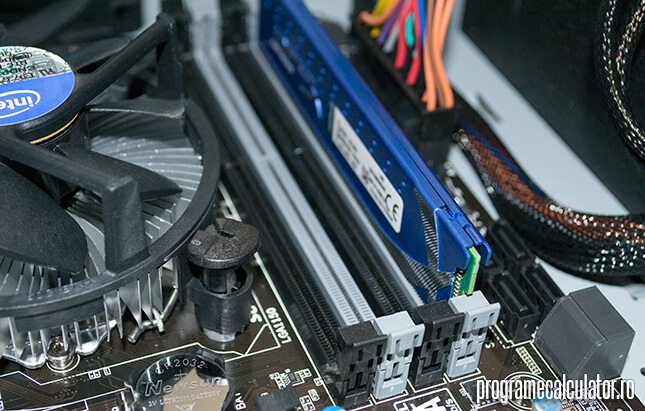
Printre principalele componente care influențează performanțele calculatorului se numără și modulele de memorie RAM. Memoria RAM a calculatorului reprezintă totalul cantității de memorie rezultat din adunarea capacității fiecărui modul în parte. Aceste componente hardware găzduiesc temporar datele ce urmează a fi prelucrate de către microprocesor, de unde pot fi accesate direct de către acesta din urmă.

Cu cât modulele de memorie RAM sunt mai rapide și cu cât cantitatea totală de memorie RAM a calculatorului este mai mare, cu atât mai repede vor funcționa și vor răspunde la comenzi sistemul de operare și programele instalate în acesta.

schimba memoria ram

Deoarece toate datele trebuie să treacă înainte de a fi prelucrate de către microprocesor prin memoria RAM (memoria volatilă / memoria internă a calculatorului), e important să ne asigurăm periodic că PC-ul nostru dispune de o cantitate suficientă de memorie pentru a face față fără probleme necesităților sistemului.

Continuă să citești …

Învață să tastezi mai rapid cu GNU Typing Trainer

Posted on Actualizat în

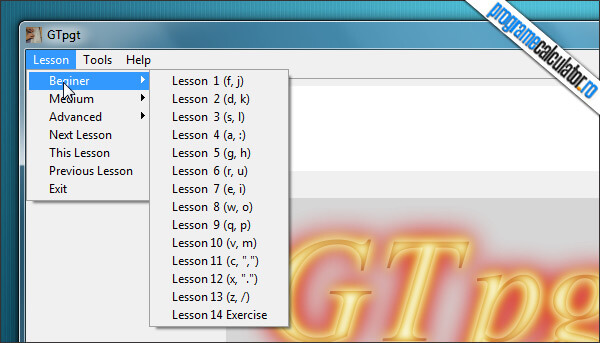
Cine nu își dorește să poată tasta la viteză mare, fără să privească tastatura? Acest lucru se poate realiza prin antrenamente asidue. Există diverse programe care ne pot ajuta prin seriile de lecții conținute, să ne dezvoltăm abilitățile respective. Unul dintre aceste programe este GNU Typing Trainer, gratuit și deosebit de simplu de folosit.

Programul nu necesită instalare, fiind portabil, iar la prima rulare va trebui să începeți prima lecție de tastare în funcție de nivelul la care considerați că ați ajuns, începător, mediu sau avansat.

invata sa tastezi mai rapid

Veți avea câteva indicații îndrumătoare pentru desfășurarea lecției, în caseta respectivă, pe care va trebui să le respectați, pe cât posibil fără erori.
Continuă să citești …

Program pentru curatat calculatorul

Posted on Actualizat în

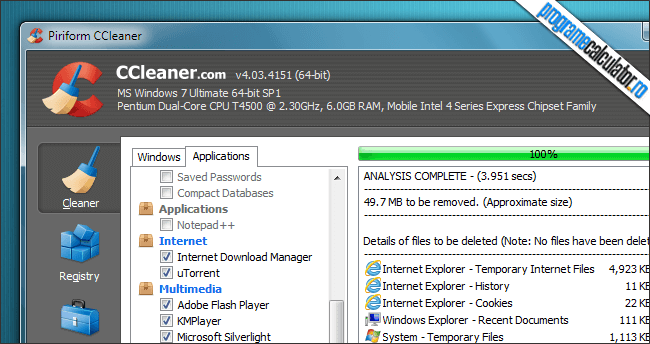
CCleaner este programul de curățat calculatorul care rămâne în topul preferințelor utilizatorilor când este vorba de ștergerea fișierelor temporare generate de programe și sistemului de operare. Mai mult, are integrat un modul de curățare a registrului Windows de intrările invalide. Interfață grafică CCleaner nu s-a schimbat prea mult de-a lungul timpului, rămânând la fel de simplă și intuitivă, apreciată mai ales de începători. Butonul Analyze permite analiza fișierelor temporare ale sistemului de operare, cât și ale browser-elor și ale altor programe suportate.

program de curatat calculatorul CCleaner

După analizarea făcută, rezultatul va fi afișat în partea dreaptă, neavând altceva de făcut decât să eliminăm conținutul temporar, Run Cleaner. Programul va executa o curățare selectivă, inteligentă, în sensul că va păstra cookie-urile de logare din browser-e.
Continuă să citești …