Multimedia

Program de descărcat videouri de pe orice site Web

Posted on Actualizat în

Dintotdeauna mi-a plăcut interfața prietenoasă a programelor Freemake și nu e niciun secret că acesta este unul dintre motivele pentru care vă vorbesc despre ele ori de câte ori mi se oferă prilejul să o fac…

program de descarcat videouri de pe orice site web

Freemake Video Downloader, programul despre care vom vorbi puțin în următoarele secunde, pe lângă faptul că ne permite să descărcăm video-uri de pe orice site Web —inclusiv de pe YouTube— ne oferă și posibilitatea de a le converti în formatul dorit, imediat după ce au fost descărcate:
Continuă să citești …

Cel mai bun program gratuit de transformat fotografii in desene si picturi!

Posted on Actualizat în

Dragilor, tocmai am găsit cel mai bun program gratuit de transformat fotografii în desene și picturi! Știu că multora dintre voi le-am promis că mă fac băiat cuminte și că nu voi mai vorbi de aplicații de genul ăsta însă nu m-am putut abține și dacă sacrificați câteva secunde din timpul vostru pentru a citi descrierea scurtă pe care i-am făcut-o, îmi veți înțelege motivele și-mi veți da dreptate.

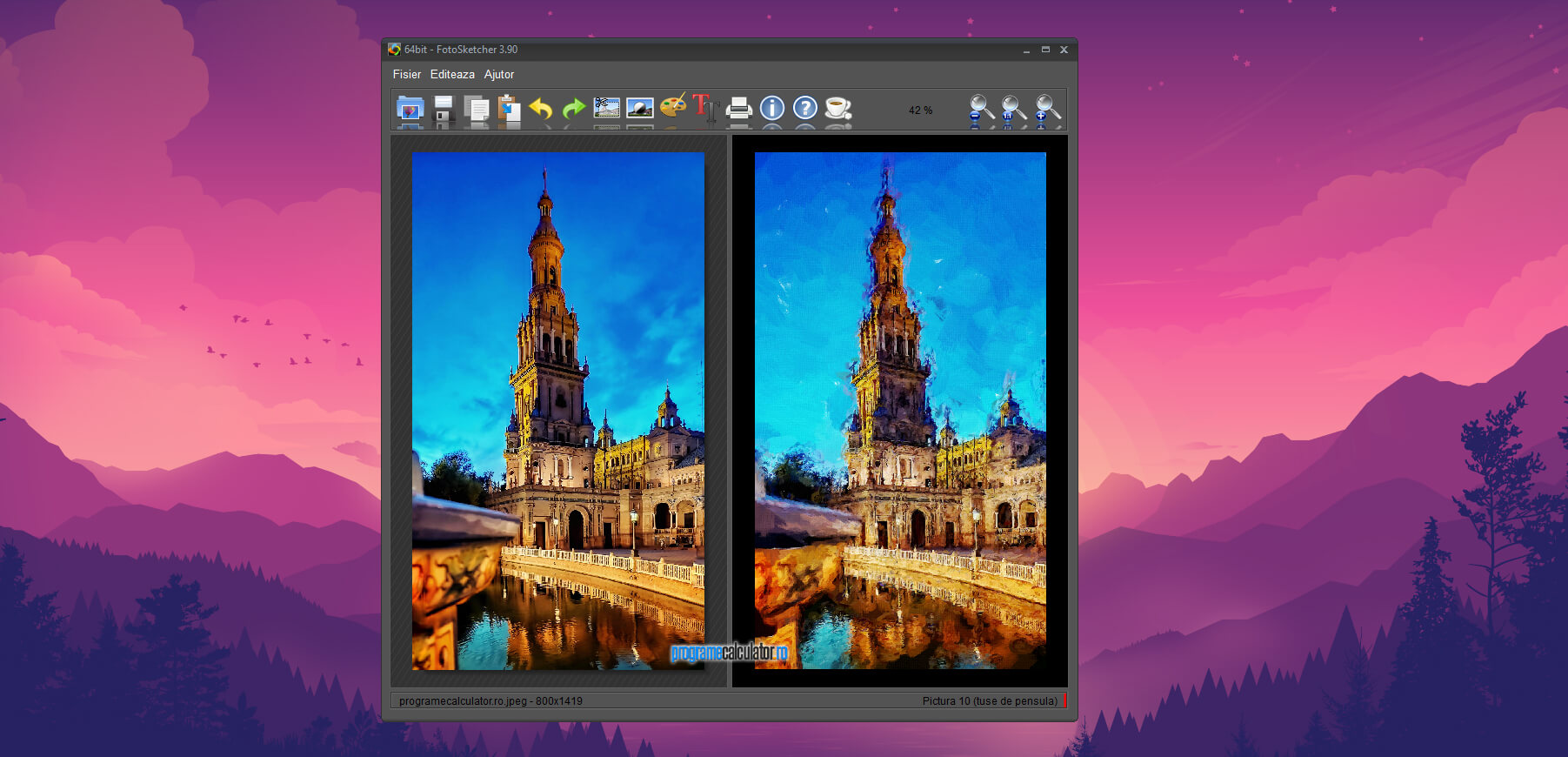
Programul de transformat fotografii în picturi FotoSketcher
Programul de transformat fotografii în desene și picturi FotoSketcher

FotoSketcher este un program gratuit pentru Windows, înarmat cu douăzeci de efecte capabile să transforme fotografiile noastre în veritabile picturi, în doar câteva secunde, din doar două-trei click-uri.

Rezultatele pe care le oferă sunt de-a dreptul impresionante, fiind la nivelul a ceea ce până acum mai obținusem doar cu Photoshop și niciodată în mai puțin de 15-20 de minute. Pentru a transforma o fotografie oarecare într-o pictură ori desen în creion, folosind un program de modificat poze convențional, trebuiesc parcurse mai multe etape, aplicate diverse filtre și lucrat la parametrii texturii, estompării, contrastului, etc.

Partea inferioară a programului de transformat fotografii în desene și picturi.

Cu ajutorul acestui program gratuit, este suficient să faceți click pe pictograma reprezentând paleta de culori din partea superioară a interfeței sale grafice și să alegeți efectul dorit. Lista este bogată și, la lăsarea cursorului mausului deasupra uneia dintre opțiunile disponibile, în partea dreaptă a acesteia își va face apariția a previzualizare a modificărilor ce vor fi realizate.

Efecte de desen și pictură ce pot fi aplicate fotografiei.

Pentru exemplificarea filtrelor este folosită fotografia generică a unui papagal, iar asta deoarece imaginea pe care o veți încărca poate avea dimensiuni prea mari pentru ca micul vizor să-și facă apariția cu rapiditate. Iată care sunt efectele disponibile actualmente:

    • Efecte de schiță în creion – șase variante disponibile, în culori sau alb-negru.
    • Efecte de schiță în tuș – două variante disponibile.
    • Efecte de pictură – unsprezece variante disponibile, inclusiv acuarelă și filtre recursive.
    • Efecte de stilizare – opt variante disponibile, inclusiv efecte de desene animate și estompare.
    • Efecte de revigorare a fotografiilor – utile pentru restaurarea fotografiilor învechite, etc.

Fiecare efect poate fi personalizat și drept urmare, fiecare rezultat diferit obținut ar putea fi considerat un nou filtru bazat pe un anumit stil. Astfel, putem ajusta limitele conturului, intensitatea conturului și a culorii, regla luminozitatea și crește ori diminua contrastul.

Opțiuni de personalizare a filtrelor fotografice.

Din meniul Editează avem acces la instrumentul de reglare automată a contrastului și a focalizării, foarte util pentru repararea fotografiilor mișcate, precum și la instrumentele convenționale dedicate redimensionării sau rotirii fotografiei.

Contrast și focalizare automată.

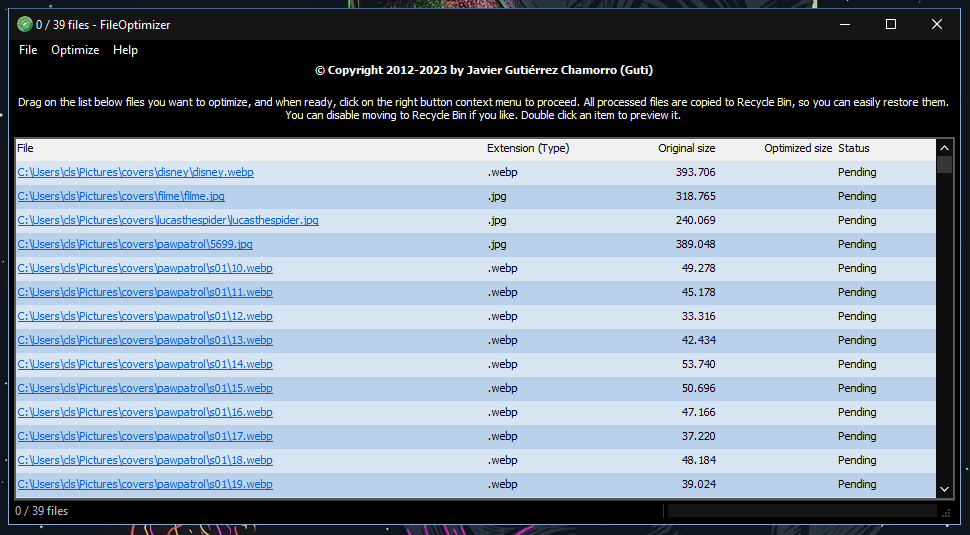
Pentru crearea de felicitări, FotoSketcher pune la dispoziția utilizatorilor săi opțiunea Adaugă text. Aceasta se află în același meniu, aflându-se pe antepenultima poziție a acestuia. Și pentru cei care obișnuiți să editați sau convertiți mai multe fotografii simultan am o veste bună: aplicația permite, după cum puteți observă și în captura de ecran de mai sus, procesarea fișierelor multiple.

De ce scade intensitatea (volumul) sunetului în Winamp, atunci când mă joc sau vorbesc pe Skype ?!?

Posted on

Intensitatea (volumul) sunetului aplicației Winamp (sau a oricărui alt program multimedia), scade pentru a ne permite să fim atenți la conversația avută prin intermediul unui joc sau aplicații cu funcții VoIP. Această caracteristică, vă rog să mă corectați dacă greșesc, a fost implementată pentru prima dată în Windows 7 și poate fi dezactivată sau personalizată foarte simplu.

Click-dreapta pe difuzorul de lângă ceas » Sounds:

De ce atunci când mă joc / vorbesc pe Skype, scade volumul sunetului in Winamp

În Sound, mergem la Tab-ul „Communications„:
Continuă să citești …

Program de făcut slideshow-uri ( prezentări din poze / fotografii )

Posted on

SlidePhoto este un program de făcut Slideshow-uri simple ( prezentări din poze / fotografii ), gratuit, portabil, foarte ușor de folosit și mai mult de atât, ocupă doar 506 KB pe HDD. Ce i se poate cere mai mult ?!?

program de facut slideshow

Cu SlidePhoto putem crea și vizualiza prezentări foarte rapid, fără a fi nevoiți să apelăm la vreun manual de utilizare sau la tutoriale. De altfel, e imposibil să te încurci; la rulare, acesta afișează doar două butoane:
Continuă să citești …

Muzica noastră preferată oriunde ne-am afla, pe smartphone sau PC, cu Google Docs și SyncDocs

Posted on

Și că tot am vorbit săptămâna trecută despre SyncDocs, voi bate fierul cât e cald și vă voi arăta cum putem asculta muzica noastră preferată oriunde ne-am afla, pe orice PC ori smartphone conectat la Internet, cu ajutorul acestei aplicații și a serviciului Google Docs.

Create Google Docs Playlist

Având SyncDocs instalat, facem click-dreapta pe folderul ce conține melodiile pe care dorim să le putem asculta oricând, oriunde ne-am afla, și alegem opțiunea „Create Google Playlist” (așa cum poate fi observat în imaginea de mai sus).
Continuă să citești …