Articole despre "trucuri windows"

Cum aflu adresa MAC a calculatorului

Posted on Actualizat în

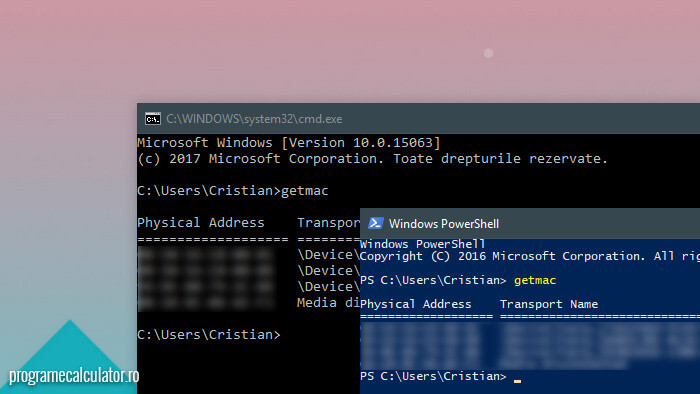
Pentru aflarea adresei MAC a calculatorului nu este necesar un program anume, eu o aflu cu ajutorul comenzii getmac executate într-o fereastră a Liniei de comandă sau a PowerShell.

aflare adresă MAC calculator

Pentru a deschide Linia de comandă (CMD), apăsați în același timp tastele Windows + R.

Continuă să citești …

Cum poți pune Recycle Bin pe Taskbar

Posted on Actualizat în

Posibilitatea de a plasa pe Taskbar sortcut-uri este una din caracteristicile sistemului de operare Windows 7 pentru care mă bucur că există. De ce ? Datorită faptului că Taskbar-ul este mereu vizibil și în acest mod am acces rapid la aplicațiile ce le utilizez frecvent fără a părăsi fereastra activă.

Anumite fișiere, de care nu sunt sigur că vreau să mă descotorosesc pentru totdeauna (Shift+Del), prefer să le trimit în Recycle Bin și să le las acolo până când decid soarta lor. Da, de asta prefer să am pe Taskbar iconița cunoscutului coș de reciclare. Vrei și tu ? E foarte simplu:

Click-dreapta pe Desktop – New Shortcut – În caseta „Type the location of the item” lipim:

[php]explorer.exe shell:RecycleBinFolder[/php]

1-New Shortcut (Copy)Click pe Next – Dăm un nume noului Shortcut (eu i-am dat numele „Recycle Bin), – click pe Finish.

Click-drepta pe noul shortcut creat – PropertiesChange Icon – În caseta „Look for icons în this file” lipim ruta:

Continuă să citești …

Cum se activeaza / dezactiveaza functia AutoPlay [AutoRun] in Windows 7 | 2 metode

Posted on Actualizat în

Funcția AutoPlay -cunoscută și sub numele de AutoRun– poate fi pentru unii la fel de enervantă pe cât de utilă este pentru alții. În momentul în care conectăm la calculator un stick USB, un card de memorie sau introducem un CD ori un DVD în lector, aceasta ne afișează o serie de opțiuni în funcție de conținutul dispozitivului / suportului utilizat:

1-Functia AutoPlay  AutoRun in Windows 7Totuși, prezența funcției AutoPlay nu presupune doar o pierdere de timp pentru un anumit tip de utilizatori, ci din contra, ea este pentru toți, în foarte multe cazuri, portița deschisă permanent care permite accesul virușilor creați de acei delicvenți informatici, ce vor să profite de faptul că aceasta este activată pentru a prelua controlul asupra calculatorului. Acesta este unul din principalele motive pentru care recomand tuturor amicilor să o mențină inactiva.
Continuă să citești …

Trucuri Windows: elimină opțiuni din lista „Open With” (meniu click-dreapta -> „Deschide cu”).

Posted on

Revin la capitolul „Trucuri Windows” pentru a va arăta cum putem elimina cu ușurință acele opțiuni existente în meniul contextual (afișat atunci când facem click-dreapta pe fișiere), de care nu avem nevoie. Pentru a fi mai pe înțelesul tuturor voi utiliza un exemplu:

Eliminarea aplicației Firefox din lista de programe ce pot deschide fișiere .mp3:

1-Sterge optiuni din meniul Open WithDeoarece prezența aplicatiei Firefox in acest caz este mai inutilă decât o frecție la piciorul de lemn am să o elimin din lista și pentru asta, în caseta RUN voi scrie Regedit apoi voi urma ruta:

HKEY_CURRENT_USERSoftwareMicrosoftWindowsCurrentVersionExplorerFileExts.mp3OpenWithList

Aici voi șterge intrarea „C” afișată în dreptul „firefox.exe„:
Continuă să citești …

File Acces Denied ?!? Acordă permisiuni administrative oricărui fişier protejat de sistem cu un singur click !

Posted on Actualizat în

Îți este cunoscut mesajul „You need permission to perform this action” ?!?

You need permission to perform this action

Mda, știu, și pe mine mă scoate din sărite ori de câte ori își face apariția. Partea bună e că putem adăuga permisiuni administrative, asupra fișierelor protejate de sistem care-l afișează ori de câte ori dorim să le modificăm. Mai mult de atât, azi am cunoscut o modalitate prin care putem adăuga în meniul click-dreapta funcția Take Ownership:
Continuă să citești …