Program de facut DVD cu / din orice film AVI, MKV sau OGM
În ciuda exploziei pe piață a discurilor Blu-Ray, formatul DVD-ul este în continuare alegerea principală a majorității utilizatorilor. Inscripționarea filmelor pe un DVD prezintă o serie de avantaje, printre care unul foarte evident: portabilitatea. Realizarea unui DVD cu conținut video presupune anumite cunoștințe în domeniu dacă doriți ca rezultatul să fie la o calitate decentă, sau la fel de bine puteți apela la Avi2DVD, un program gratuit care poate efectua o codare specifică unui anume conținut video.
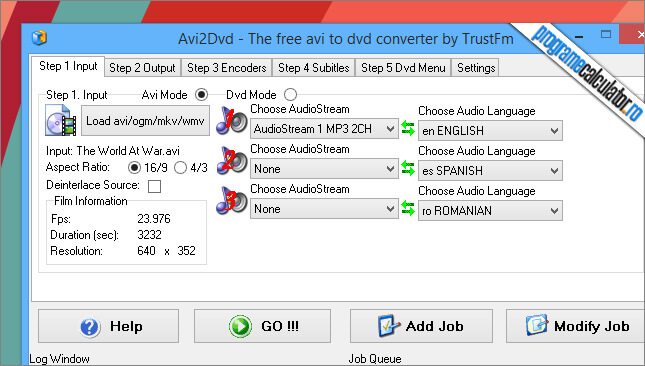
Avi2DVD, pe înțelesul tuturor, este un convertor care suportă transformarea fișierelor în format AVI, OGM, MKV, WMV și MP4 în DVD, SVCD sau VCD. Procesul de instalare este atipic, în sensul că va trebui să permiteți instalarea diverselor filtre și codecuri necesare funcționării programului. Interfața sa, chiar dacă pare un pic aglomerată, este destul de intuitivă, reprezentând cei cinci pași necesari realizării unui DVD.
Prima dată va trebui încărcat fișierul video, apoi va trebui selectat modul de lucru: AVI sau DVD Mode. Primul va converti dintr-un format în altul, cel de al doilea va crea un DVD, pas în cadrul căruia va trebui selectat fișierul .IFO din track-ul video. Opțional, puteți alege limba fluxului audio.
Al doilea pas oferă acces la configurarea locației de ieșire, dimensiune disc, numărul de discuri, și capitole. Dacă momentan nu dispuneți de un DVD, se poate crea o imagine în format .ISO cu subtitrarea integrată, pentru o inscripționare ulterioară.


Imediat dupa ce ai apasat pe butonul „Login” se va incarca fereastra principala a lectorului, unde, administrate precum emailurile in
In cazul in care doresti sa te abonezi la un nou Feed, apesi butonul „+” aflat in coltul stang superior, si in fereastra ce se va deschide, scrii sau lipesti adresa Feed al blogului la care doresti sa te abonezi:
Pentru a deschide programul si a putea citi noutatile, folosesti butonul creat de Desktop Google Reader in toolbar-ul Windows-ului, in partea dreapta a acestuia, pe care poti face dublu click, sau deschizand meniul contextual cu click dreapta pe acesta pentru a putea alege optiunea „Show main windows”.
Pentru a finaliza, va spun doar ca personal, sunt foarte multumit de Desktop Google Reader, motiv pentru care, va recomand si voua sa-l probati, si totodata, sa va abonati gratis la