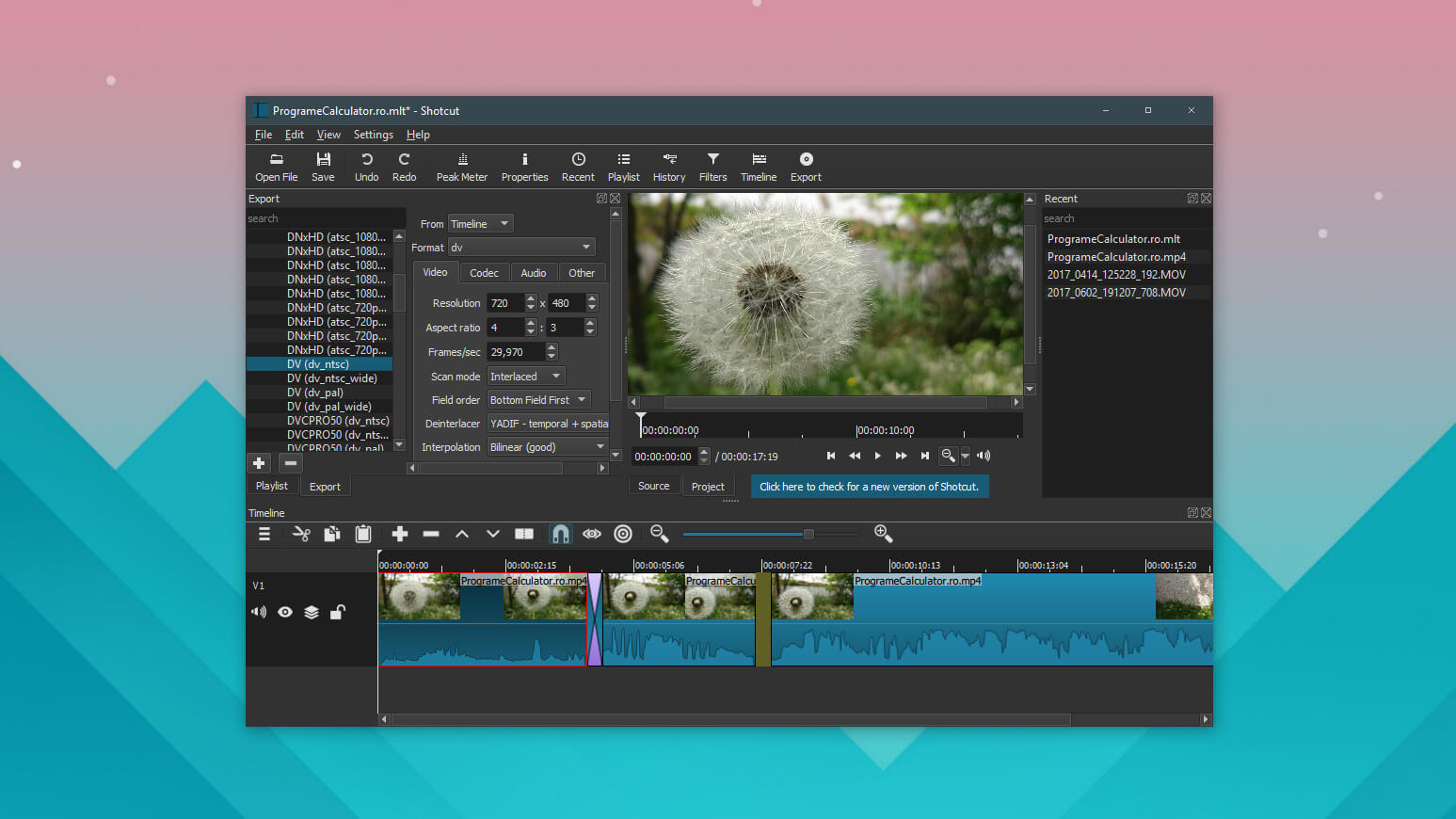
Când vine vorba despre programe de modificat poze, e greu să te aventurezi în a spune care este cel mai buni. Unii preferă Photoshop deoarece știu cum și au și la cel să-l folosească, în timp ce mulți alții preferă programe mai puțin complexe, dar dotate cu suficiente instrumente de editare încât să le fie de ajutor. De cealaltă parte a baricadei se află și utilizatorii care preferă folosirea programelor de modificat poze online, acestea reprezentând soluția ideală pentru toți cei care nu fac uz zilnic de un editor grafic și prin urmare, instalarea unuia în PC ar presupune îngreunarea nejustificată a funcționării sistemului.
Așadar, fiecare dintre noi avem preferințele noastre în funcție de cunoștințele pe care le posedăm în legătură cu editarea foto și în consecință, cel mai bun program de acest gen este cel cu care ne descurcăm cel mai bine, care răspunde cerințelor noastre. În articolul de astăzi vă propun să încercați VCW VicMan’s Photo Editor, un program gratuit, accesibil și celor mai puțin experimentați.
Interfața programului este tipică, familiară unui editor foto cu toate opțiunile la vedere, însă nu chiar așa de complicat precum vestitul Photoshop, iar imaginile pot fi importate doar prin utilizarea butonului Open. Multiplele posibilități de editare grafică precum creion, pensulă, radieră, pipetă, instrument de umplere, baghetă magică, selectare dreptunghiulară, gradient și adăugare text, sunt organizate pe coloana stângă, la îndemână. Continuă să citești …
Pe scurt, nu de alta, însă despre Free Photo Booth nu prea sunt multe de spus, avem de-a face cu un program care ne permite să aplicam efecte pozelor pe care urmăm să le facem cu camera Web a calculatorului, în timp real (adică în timpul capturării lor).
În afară de posibilitatea schimbării locației de salvare, Free Photo Booth nu dispune de opțiuni de configurare, doar efectele ce se pot aplica, prezente în panoul din partea dreaptă. Tot ce aveți de făcut este să vă fotografiați cu camera web instalată, apoi să încercați efectele oferite. Capturile executate vor fi salvate automat în locația stabilită. Continuă să citești …
Adeseori, formatele video descărcate de pe Internet, sau unele DVD-uri nu se potrivesc cu nevoile noastre de a le reda pe diverse player-e sau dispozitive mobile, necesitând conversia lor în alte formate suportate. VSDC Free Video Converter este un program gratuit, deosebit de simplu de utilizat, ce oferă o gamă largă de opțiuni în ceea ce privește conversia video și chiar editarea unui fișier video.
VSDC Free Video Converter reprezintă o soluție inteligentă, versatilă, suportând practic orice format video cunoscut. Interfața simplă face ca utilizarea sa să fie accesibilă oricărui tip de utilizator. Fie că doriți să convertiți un DVD în format AVI, fie că doriți să creați un film QuickTime pentru a fi redat pe un dispozitiv Android, caracteristicile programului vă oferă o largă varietate de profile de conversie predefinite, cu posibilitatea de a le edita după preferințe, în cazul unui utilizator cunoscător. Continuă să citești …
Power Sound Editor este un program de tăiat melodii compatibil cu cele mai utilizate versiuni ale sistemului de operare Windows, începând Windows XP și terminând cu Windows 10, ce poate fi utilizat nu doar la fragmentarea unei melodii sau a unei înregistrări audio, ci și pentru efectuarea altor operații, cum ar fi aplicarea de filtre și efecte de îmbunătățire, înregistrarea propriei voci (pentru podcasting, de exemplu), a unui card de sunet, șamd.
Avantajul principal față de majoritatea celorlalte editoare audio îl reprezintă compatibilitatea cu o serie largă de formate audio, printre care MP3, MP2 (MPEG), WAV, WMA, Ogg Vorbis, Dialogic VOX și Audio Tracks.
Tăierea melodiilor folosind Power Sound Editor
Pentru că alte prezentări sunt de prisos, haideți să trecem direct la operația care ne interesează să o efectuăm cu el și anume, tăierea melodiilor, de altfel deosebit de simplă.
În scopul extragerii unui fragment dintr-o melodie, înregistrare sau orice alt fișier audio, acestea vor trebui încărcate în program înainte de toate.
Pentru asta, dați click pe butonul Open, explorați hard disk-ul calculatorului și selectați melodia din care doriți să tăiați un fragment.
După încărcarea melodiei în editor, selectați porțiunea dorită, dați click pe Copy pentru a o copia în clipboard, apăsați butonul New File, apoi apăsați Paste pentru a o lipi într-un nou fișier. Pentru a ne asigura că toată lumea a înțeles ce are de făcut, am creat și vă punem la dispoziție o animație în care puteți urmări întreaga procedură:
Dacă nu doriți ca la redare fișierul rezultat să înceapă sau să se termine brusc, puteți utiliza instrumentele Fade In și Fade Out pentru a-l face să câștige intensitate la început și să piară la încheiere, așa cum am explicat la următorul punct.
Atenuarea volumului la începutul și finalul fragmentului
Pentru a nu speria auditoriul, de preferat ar fi ca înainte de salvarea fragmentului rezultat de pe urma tăierii melodiei să atenuați volumul inițial și cel final. Pentru asta, selectați 2-3 secunde de la începutul fragmentului și apăsați butonul Fade In din meniul Effect.
Procedați la fel și cu ultimele 2-3 secunde de la finalul fragmentului, dar de această dată faceți uz de efectul Fade Out, reprezentată sub forma unui buton având același nume:
După aplicarea efectelor, salvați fragmentul dând click pe opțiunea Save File As din meniul Save, aflat în tab-ul File al programului Power Sound Editor:
Deoarece versiunea gratuită a programului nu permite salvarea în alt forma decât WAV, după tastarea numelui cu care doriți să fie salvat fragmentul, dați click pe Save.
Sfaturi utile la utilizarea programului Power Sound Editor
Pentru a vă fi mai ușor să identificați și alegeți punctul inițial și cel final al fragmentului pe care doriți să-l tăiați dintr-o melodie sau înregistrare, după încărcarea fișierului audio în editor, ajutați-vă cu lupele, instrumentele de Zoom In și Zoom Out orizontale și verticale, aflate în colțul drept inferior al interfeței programului.
Pentru o editare mai rapidă, programul Power Sound Editor admite utilizarea scurtăturilor de tastatură, Ctrl+C pentru copiere, Ctrl+V pentru lipire, etc. Faceți uz de acestea dacă nu vreți să pierdeți timpul dând click-uri în stânga și-n dreapta.
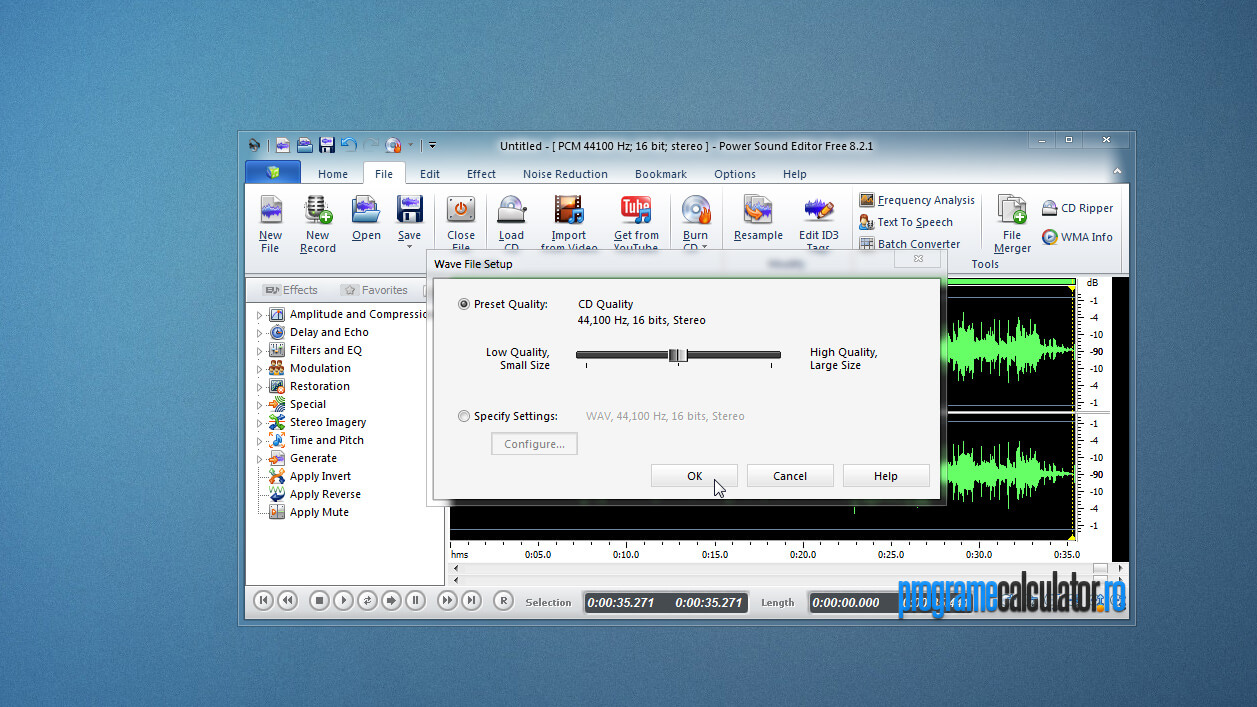
Pentru o calitate mai bună a sunetului, la salvarea fișierului obținut în urma tăierii melodiei alegeți un bitrate cât mai mare, cel puțin de 44,100:
Nu uitați că Power Sound Editor nu este un simplu program de tăiat melodii, ci un editor audio foarte complet! Ar fi păcat să nu profitați de filtrele și efectele pe care acesta vi le pune la dispoziție pentru a îmbunătăți calitatea audio a înregistrărilor dumneavoastră, elimina ecouri, zgomote sau distorsiuni!
În încheiere, vă recomandăm să descărcați programul de aici, nu de pe site-ul oficial, unde a fost înlocuit cu un alt program. La accesarea paginii de download, dați click pe link-ul mirror și alegeți pentru descărcare serverul soft32.com. Acestea fiind spuse, nu uitați că vă așteptăm să reveniți pe site ori de câte ori aveți nevoie de programe pentru calculator!
Întrebarea „care este cel mai bun player video” poate avea diferite răspunsuri, obiective, subiective, cel corect fiind adaptarea player-ului potrivit cerințelor personale. Din categoria celor mai bune, fac parte player-ele deja consacrate ca VLC, BS Player, KM Player, etc, mult apreciate de utilizatori. Din urmă, însă, vine un alt player gratuit, anume AllPlayer, cu reale șanse de cucerire a mult râvnitului titlu.
În scopul de a deveni cel mai bun program de văzut filme, ALLPlayer aduce mici inovații speciale, meritând o atenție deosebită după consultarea caracteristicilor sale. Ceea ce atrage atenția în primul rând la AllPlayer este implementarea modului IQ Text. Acesta permite prelungirea automată a afișării subtitrărilor mai lungi pe ecran, astfel încât să puteți citi fiecare cuvânt. Continuă să citești …