Configurare

Manual de instalare Windows 7 – Partea a doua

Posted on Actualizat în

Notă: Dacă ați ajuns aici din Google, parcurgeți mai întâi prima parte a manualului.

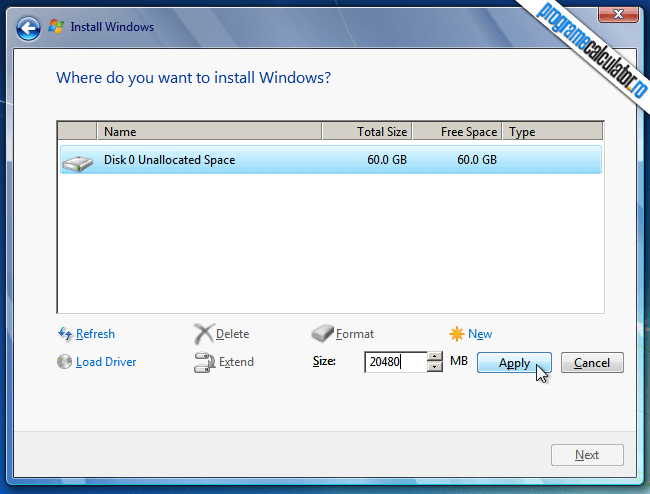
Pentru crearea partiției C dați click pe butonul New, introduceți în caseta Size spațiul pe Hard Disk ce va fi alocată acesteia, apoi apăsați Apply.

Țineți cont că va trebui să introduceți în respectiva casetă echivalentul în MB e gigabiților pe care doriți să-i alocați acesteia. Astfel, dacă doriți ca partiția C să poată stoca 20 de GB de date, introduceți în caseta Size rezultatul calculului 1024x20 (1 GB are 2014 MB).
Manual de instalare Windows 7 - Crearea partiției de sistem

La crearea partiției C, asistentul de instalare vă va înștiința că va crea o nouă partiție ce va fi rezervată sistemului de operare. Dați click pe OK.
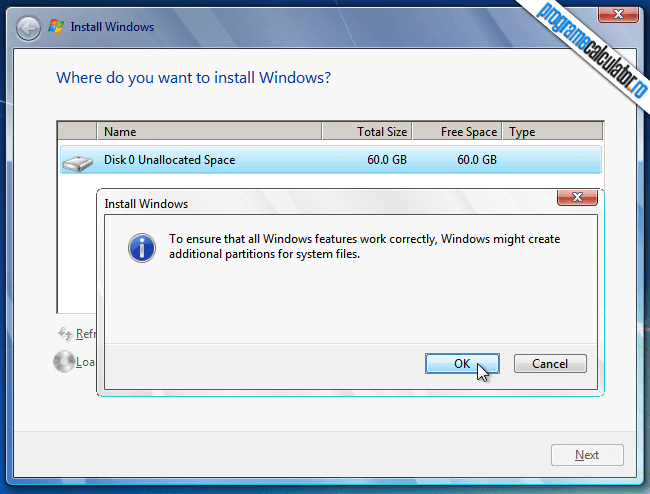
Manual de instalare Windows 7 - Crearea partiției System Reserved

Cu spațiul rămas nealocat (în cazul în care nu ați utilizat tot spatiul de pe Hard Disk pentru găzduirea partiției C, lucru nerecomandat), veți crea o nouă partiție, partiția de date, cunoscuta în rândul utilizatorilor de Windows cu numele de Partiția D.
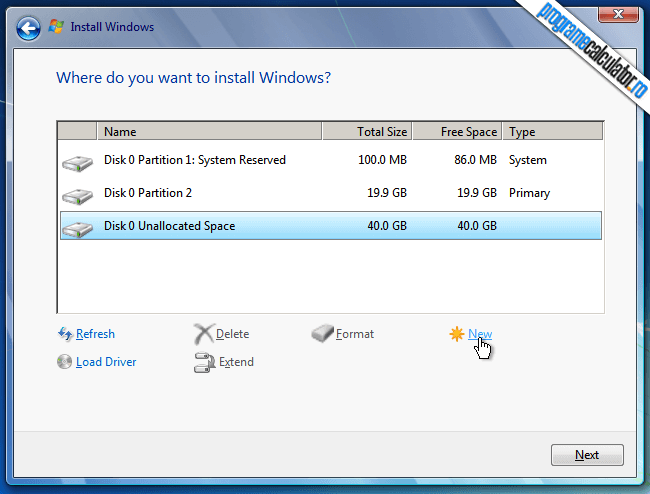
Manual de instalare Windows 7 - Crearea partiției D

Deoarece veți folosi tot spațiul rămas disponibil pe Hard Disk, nu va fi necesar să introduceți nicio valoare în caseta Size. Dați click pe New, apoi pe Apply:
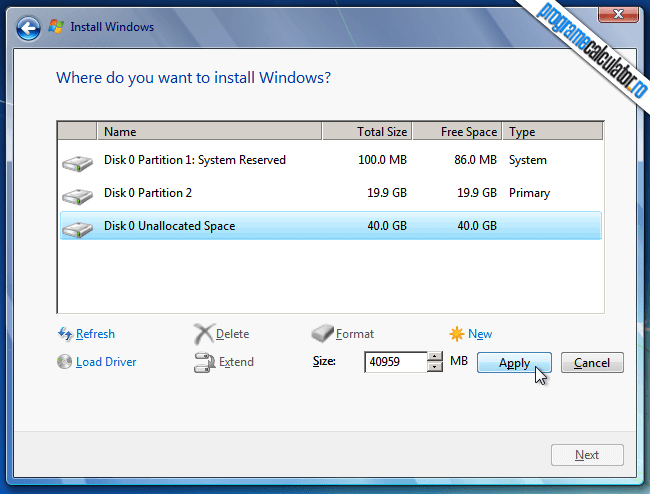
Manual de instalare Windows 7 - Alocarea spațiului partiției D

1.4. Manual de instalare Windows 7 – Instalarea propriu-zisă

Pentru instalarea Windows 7 în prima partiție creată, selectați-o și dați click pe Next:
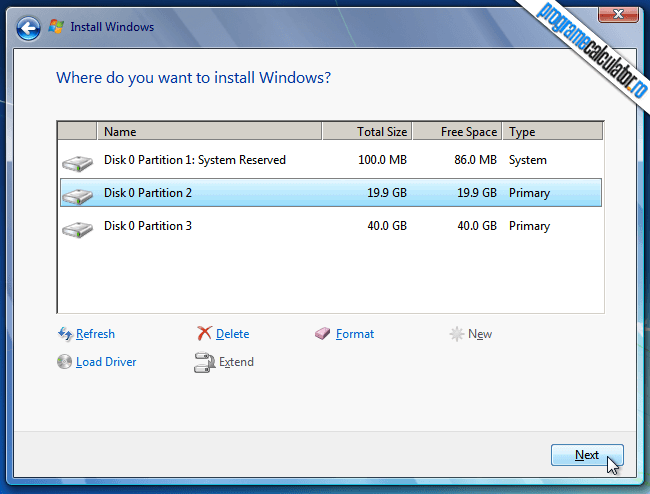
Manual de instalare Windows 7 - Instalarea propriu-zisă

Asistentul de instalare a Windows 7 va începe să copieze fișierele necesare instalării, să le expandeze, apoi să efectueze instalarea propriu-zisă a sistemului de operare. Acest proces, în funcție de resursele și calitatea componentelor calculatorului, poate dura mai mult sau mai puțin, dar în niciun caz n-ar trebui să depășească 60 de minute.
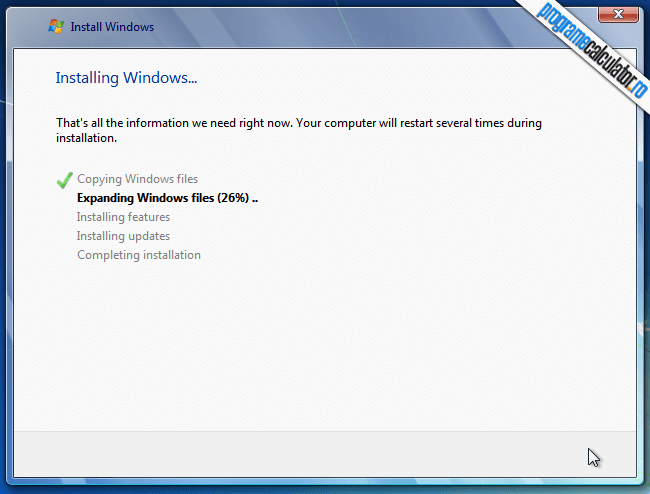
Manual de instalare Windows 7 - Expanding files

Pe durata instalării calculatorul se va opri și va reporni automat (se va restarta). E posibil ca înainte de repornire să ni se ceară apăsarea unei taste pentru pornirea de pe mediul de instalare. Ignorați respectivul mesaj dacă nu doriți să reluați instalarea de la început!

1.5. Manual de instalare Windows 7 – Nume de utilizator, nume PC

După ce instalarea sistemului de operare a fost realizată, vi se va cere să introduceți un nume de utilizator și un nume cu care va fi identificat computerul în rețea.

Numele de utilizator este totodată și cel cu care vă veți autentifica (loga) în Windows la fiecare pornire a calculatorului. Introduceți în casete numele dorite, apoi apăsați Next.
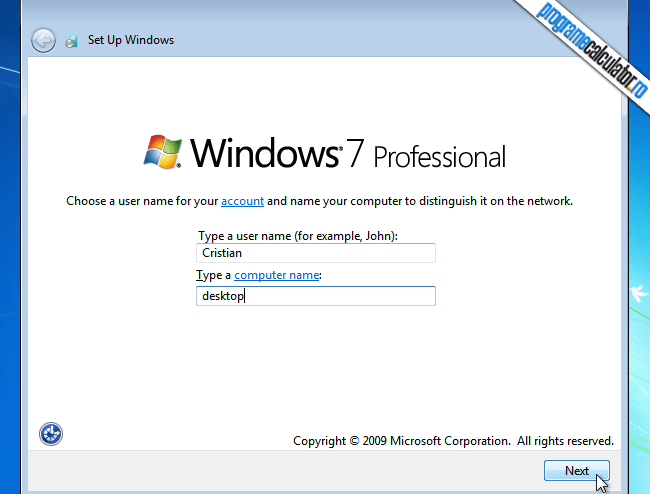
Manual de instalare Windows 7 - Nume de utilizator și nume computer

Vă recomand să le completați pe ambele manual, iar asta, după cum v-am spus și mai sus, deoarece mai târziu vă va fi mult mai ușor să identificați respectivul calculator în rețeaua domestică sau orice altă rețea.

1.6. Manual de instalare Windows 7 – Parola și indiciul

Următorul pas constă în introducerea unei parole și a unui indiciu care vă va ajuta să vă reamintiți parola de acces la contul de utilizator propriu în caz că o uitați.
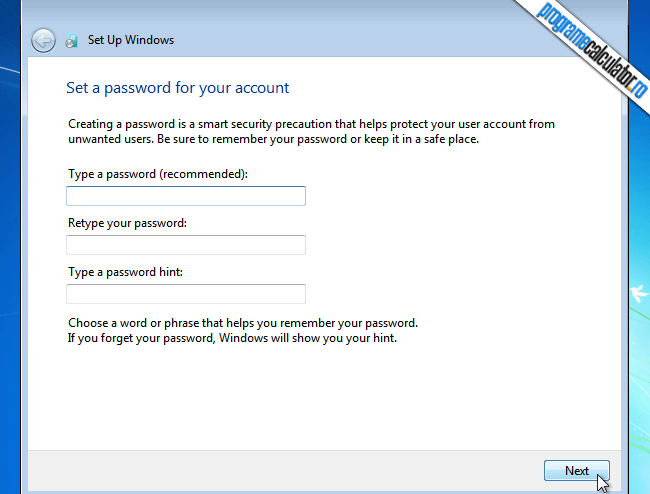
Manual de instalare Windows 7 - Configurare parola

După introducerea ambelor informații solicitate, dați click pe Next pentru a trece mai departe.

1.7. Manual de instalare Windows 7 – Actualizările

La final, adică înainte de a putea începe să folosiți calculatorul, vi se va cere să alegeți cum vreți să fie instalate actualizările. Actualizările sunt importante pentru buna funcționare a Windows 7, dar și pentru a-l proteja pe acesta de atacurile cunoscute.

Astfel, sfatul meu este să optați pentru instalarea tuturor actualizărilor, lucru pe care îl puteți face dând click pe prima opțiune afișată, respectiv Use recommended settings.
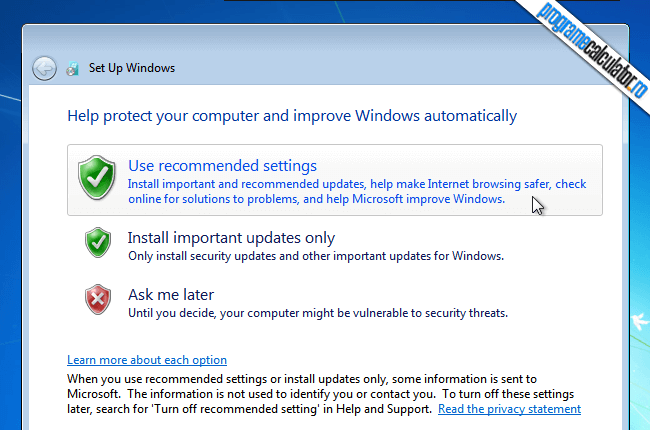
Manual de instalare Windows 7 - Instalarea actualizarilor

Cam asta ar fi tot! Bun venit în rândul utilizatorilor de Windows 7! Iar dacă tot ați ajuns aici, cred că puteți trece la pasul următor, adică la configurarea Windows 7 după instalare:

Dacă aveți nelămuriri sau întrebări care țin de instalarea Windows 7, eu și colegii mei vă stăm la dispoziție și vom încerca să vă ajutăm. Tot ce aveți de făcut este să ni le faceți cunoscute trimițăndu-le sub forma unui comentariu la acest tutorial.

Instalare Windows 7 | Manual de instalare Windows 7

Posted on Actualizat în

Am realizat acest manual de instalare a sistemului de operare Windows 7 la cerința cititorilor care nu se descurcau să instalezi pe cont propriu și mi-au cerut ajutorul.

Sper că am fost suficient de explicit încât pașii să fie înțeleși de toată lumea, dar, dacă aveți întrebări cu privire la procesul de instalare, mi le puteți trimite prin intermediul unui comentariu la acest tutorial. Am făcut două variante, una video și alta imagine/text, pentru ca cei aflați în imposibilitatea de a-l urmări să-l poată printa și folosi offline.
https://www.youtube.com/watch?v=gQagtorLCE8

1.1. Manual de instalare Windows 7 – Bootare de pe DVD și USB

Înainte de toate, pentru a instala Windows 7 va trebui să dispuneți de un mediu de instalare, USB sau DVD. Dacă dețineți așa ceva, aici aveți instrucțiuni pentru crearea unuia.

Având mediul de instalare pregătit, va trebui să opriți computerul și „să-l bootați” de pe aceasta. Celor care nu știu despre ce este vorba, le recomand să citească mai întâi despre cum se bootează calculatorul de pe un stick USB, un CD sau un DVD de instalare. Continuă să citești …

Imprimanta consumă prea mult toner ?!? Iată câteva trucuri utile!

Posted on Actualizat în

Dacă imprimanta consumă prea mult toner pentru buzunarul tău, iată câteva trucuri care te vor ajuta să reduci consumul astfel încât să printezi mai mult, folosind aceleași cartușe.

Pentru început, accesează Control Panel » Hardware and sound » Devices and printers. La Printers, execută click-dreapta pe iconița imprimantei » :

Printing preferences

În fereastra se se va deschide, accesează fila Paper/Quality și bifează caseta EconoMode de la Print Quality:
Continuă să citești …

Program cu care poți îmbunătăți performanțele calculatorului

Posted on Actualizat în

În timp, sistemele de operare tind să se îndepărteze tot mai mult de performanța avută imediat după instalare, iar acest lucru se întâmplă, printre altele, din cauza fișierelor temporare care se acumulează, a resturilor rămase în Registrul Windows în urma dezinstalării programelor, a ratei de fragmentare a Hard Disk-ului, etc. Deși unii ar putea crede că singura soluție este formatarea, aceste cauza, așa cum am mai văzut și în alte ocazii, pot fi înlăturate dacă se dispune de instrumentul adecvat.

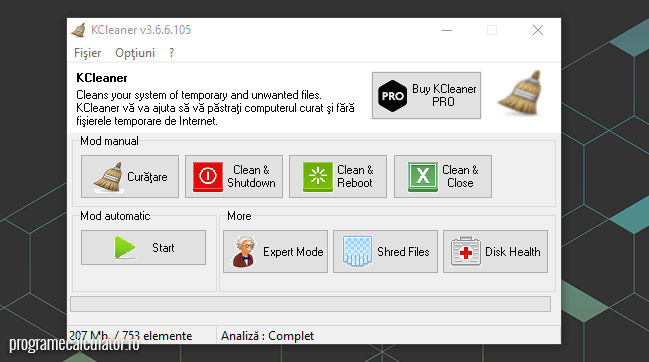
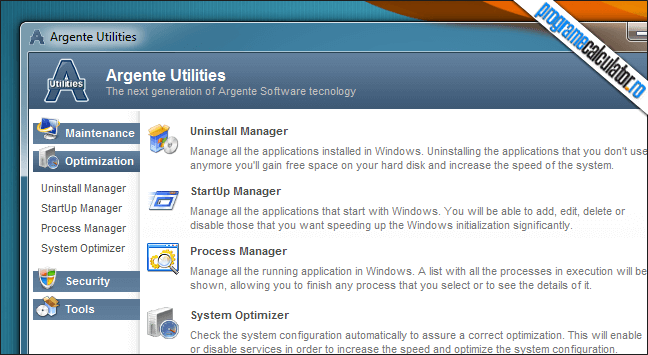
Argente Utilities este un program gratuit care, utilizat cu grijă, te poate ajuta să îmbunătățești performanțele calculatorului tău, înlăturând toți factorii ce-i pot îngreuna funcționarea.

program cu care poti imbunatati performantele calculatorului

Argente Utilities este împărțit în patru mari secțiuni: Maintenance, Optimization, Security și Tools, fiecare dintre acestea punându-ți la dispoziție instrumente cu care vei putea realiza mentenanța completă a sistemului de operare, cu care îi vei putea optimiza parametri, spori securitatea și repara cele mai comune erori.
Continuă să citești …

10 motive pentru a cumpăra un laptop

Posted on

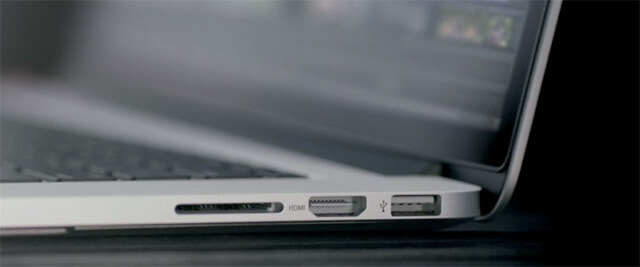
Dacă vreți să-ți cumperi un calculator nou, îți recomand să-ți cumperi un laptop, iar pentru a te convinge să-mi urmezi sfatul îți voi da 10 motive să o faci. De ce fac asta?!? Fiindcă sunt ferm convins că un laptop este o alegere mai potrivită decât un sistem desktop!

de ce sa-ti cumperi un laptop

A trecut de mult vremea în care, dacă voiai portabilitate, alegeau un laptop, iar dacă voiai performanță, alegeai un sistem desktop. Actualmente, caracteristicile hardware ale laptop-urilor coincid cu cele ale sistemului desktop, motiv pentru care performanța nu mai trebuie luată în calcul la alegerea calculatorului potrivit. În plus, achiziționând un laptop, beneficiezi de următoarele avantaje:
Continuă să citești …