Configurare

Conectat la router, dar fără acces la Internet: configurarea corectă a conexiunii

Posted on Actualizat în

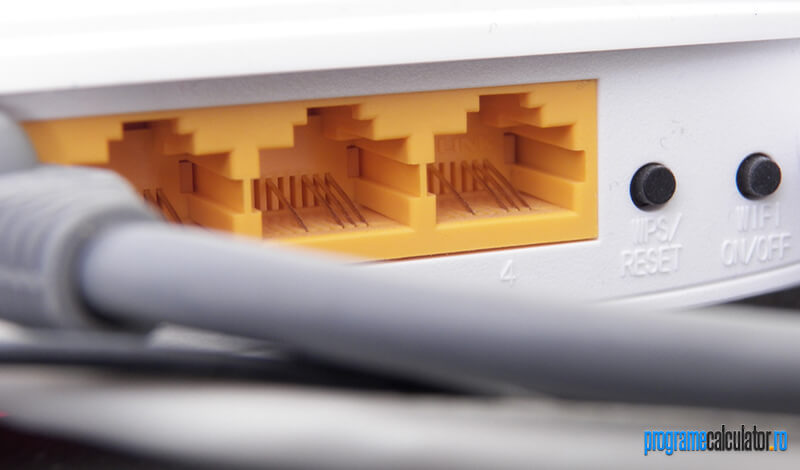
Uneori, la conectarea calculatorului la un router, repeater sau punct de acces, prin cablu sau prin intermediul rețelei fără fir (wireless), deși ați introdus corect parola de acces la rețea atunci când aceasta v-a fost solicitată de către asistentul de configurare a conexiunii, e posibil să nu aveți acces la Internet. Nu vă panicați, tuturor ni se întâmplă!

Fără acces la internet / Limited or no connectivity – No Internet access

În astfel de situații, de regulă, iconița conexiunii își schimbă forma, iar dacă mențineți mausul deasupra acesteia veți vederea mesajul „Fără acces la internet„:

conectat la router dar fără acces la internet

Rezultatul apariției acestei probleme e unul singur întotdeauna: de pe respectivul computer nu va putea fi accesat niciun site Web. Cât despre remediile disponibile, ei bine, acestea variază de la caz la caz, asta deoarece, de asemenea, problemele pot fi provocate fie de o configurare greșită a parametrilor conexiunii la Internet, fie de două dispozitive care sunt incompatibile unul cu celălalt.

Continuă să citești …

Cum controlăm programele care rulează odată cu Windows

Posted on Actualizat în

Sunt multe programe care la instalare, cu sau fără știrea noastră, se auto-adaugă în Startup pentru a rula odată cu calculatorul, la încărcarea sistemul de operare Windows. Da, unele necesită această opțiune, însă altele nu, precum un program de chat, un cilent torrente, etc. Există mai multe programe cu ajutorul cărora putem controla ce programe pornesc odată cu sistemul de operare, unul dintre ele fiind Startup Sentinel, un program gratuit și simplu de folosit.

Startup Sentinel

Startup Sentinel este disponibil atât în versiune normală (care se instalează), cât și în versiune portabilă. Dezactivarea programelor care nu sunt necesare sistemului de operare să ruleze odată cu el, bineînțeles, va accelera încărcarea sistemului de operare după secvența de boot și implicit rularea sa în continuare.
Continuă să citești …

Îmbunătățește funcționalitatea bibliotecilor Windows cu Win Library Tool

Posted on Actualizat în

Dacă vă numărați, ca și mine de altfel, printre cei care își mută bibliotecile Windows în altă locație decât cea implicită din partiția de sistem pentru a scăpa de grija pierderii conținutului în cazul unei reinstalări de sistem, atunci veți aprecia la superlativ mica aplicație Win Library Tool. Aceasta ne permite crearea unei copii a setărilor tuturor bibliotecilor, cu posibilitatea restaurării lor în cazul unei reinstalări de sistem, sau din alte motive.

Win Library Tool

Win Library Tool este portabil, iar pentru a adăuga bibliotecile în interfața sa, va trebui să acționați bagheta magică din colțul stânga-jos al interfeței. Tot în același mod aveți posibilitatea de a edita proprietățile bibilotecilor existente (tipul, pictograma și folderele incluse), de a crea noi biblioteci, de a salva întreaga configurație și bineînțeles, de recuperare a acesteia.
Continuă să citești …

YAC, încă un instrument de mentenanță a calculatorului

Posted on Actualizat în

Orice calculator are nevoie periodic de o verificare a stării de sănătate a sistemului de operare, a protecției, curățarea sistemului de fișiere temporare, inutile (junk files), cât și ștergerea istoricului navigației pe Internet, pentru protecția intimității. În afară de programele cunoscute care pot realiza aceste operațiuni, am să vă prezint pe scurt YAC (Yet Another Cleaner), un veritabil all-in-one, cun opțiuni destul de avansate.

YAC

După instalare veți găsi programul în zona de notificare, loc unde aveți posibilitatea de a-i accesa opțiunile. Programul YAC va scana incredibil de rapid sistemul pentru verificarea stării de sănătate, a istoricului navigației pe Internet, cât și a tuturor elementelor funcționale ce necesită și pot fi optimizate astfel încât să funcționeze în parametri optimi.
Continuă să citești …

Personalizează-ți meniul contextual cu Right Click Manger

Posted on Actualizat în

Deschiderea unui fișier, folder, sau a unui anumit program din calculator, presupune navigarea în locația respectivă. Asta, ca să nu mai amintesc de deschiderea unei anumite pagini web. Right Click Manger, un mic program gratuit, vă oferă posibilitatea de a adăuga orice element din calculator, în meniul contextual din Windows Explorer sau cel al desktop-ului.

Right Click Manger

Interfața simplă a programului, nu va pune probleme nici unui utilizator mai puțin experimentat, având toate opțiunile la vedere. Right Click Manger permite adăugarea oricărui program, folder sau a unei adrese URL în meniul contextual pentru o accesare cât mai rapidă.
Continuă să citești …