Cristian

Dezinstaleaza MSN Messenger

Posted on Actualizat în

MSN Messenger, desi e cel mai folosit program de chat din lume, se pare ca in Romania nu a fost chiar foarte bine primit. Chiar asa! De ce o fi pierdut Microsoft teren in defavoarea Yahoo! in tara noastra? Sa indragim noi, romanii, culoarea galbena mai mult decat albastrul? Nu cred! In fine, hai sa aflam trucul cu ajutorul caruia putem dezinstala MSN Messenger-ul:

Cum se dezinstaleaza MSN Messenger - trucuri windows

Apasa tastele Windows + R, sau apasa pe Start si alege Run

In fereastea ce se va deschide, scrie urmatorul cod:

RunDll32 advpack.dll,LaunchINFSection %windir%INFmsmsgs.inf,BLC.Remove

Apoi apesi tasta Enter.

Dupa ce ai urmat acesti pasi, MSN Messenger se va dezinstala din calculatorul tau, insa nu uita ca ori de cate ori te razgandesti si vrei sa-l reinstalezi, in poti obtine gratis aici.

Program pentru descarcat muzica si filme de pe internet

Posted on Actualizat în

Cu ceva timp in urma, cineva ma intreba ce program folosesc pentru a descarca de pe Internet muzica, filme, programe, jocuri, etc. Nu stiu daca acesta e cel mai bun program de download, insa eu sunt foarte multumit de el si din acelasi motiv il recomand si cititorilor care sunt in cautarea unui astfel de program.

Vuze: program de descărcat muzica si filme

Este vorba de un program capabil sa gaseasca sursele torrent unde poti casi fisierul multimedia (muzica, filme, imagini), pe care il cauti. Are o interfata atractiva, si este foarte usor de utilizat.

Program de descarcat muzica si filme de pe Internet

Programul este compatibil cu toate sistemele de operare Windows. Datorita modului in care sunt pozitionate butoanele si functiile incluse pe care le pune la dispozitia noastra, utilizarea lui este „floare la ureche” chiar si pentru un utilizator mai putin experimentat. In plus, timpul de asteptare al descarcarilor este minim datorită protocolului BitTorrent.
Continuă să citești …

Porneste si opreste Windows mai repede

Posted on

Dacă sistemul de operare Windows pornește sau se oprește foarte greu, atunci e foarte probabil ca trucul prezentat în acest articol să te ajute pentru a accelerare pornirea și oprirea calculatorului.

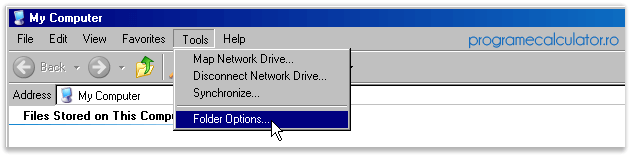
Pentru început, fă dublu-click pe My Computer pentru a deschide Windows Explorer.

În Windows Explorer, mergi la „Tools” » „Folder Options…„:

folder options

În fila „View„, mergi la „Advanced settings„:
Continuă să citești …

Un hard mai rapid în Windows XP | Viteza HDD

Posted on Actualizat în

Știm cu toții că performațele sistemului de operare depind în foarte mare măsură și de componentele hardware ale calculatorului în care acesta este instalat, motiv pentru care, în scopul obținerii unui calculator cât mai rapid cu putință, din când în când este necesar să ajustăm anumiți parametri ai acestuia astfel încât să profite din plin de facilitățile oferite de către componentele existente.

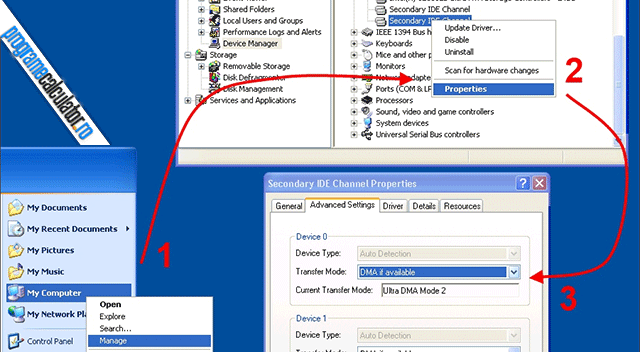
DMA if available

Deși majoritatea utilizatorilor de calculatoare personale știu despre Hard Disk-uri că sunt „chestiile alea în care se salvează muzica și filmele descărcate de pe Internet”, acest component hardware joacă un rol deosebit de important, acesta fiind unul dintre principalii factori care influențează performanțele sistemului. Nu voi intra în amănunte deoarece nu vreau să vă plictisesc, în schimb, vă voi vorbi despre o metodă care, dacă folosiți Windows XP, s-ar putea să vă fie de ajutor pentru a îmbunătății performanțele calculatorului.
Continuă să citești …

Cum poți șterge fișiere ce nu pot fi șterse

Posted on

Dacă încercați să ștergeți din calculator un fișier anume însă sistemul de operare Windows sau orice alt program instalat în acesta împiedică ștergerea lui, vă recomand să folosiți IObit Unlocker, ștergerea cu ajutorul acestuia fiind cea mai rapidă și simplă soluție existentă în momentul de față. În schimb, dacă preferați și metoda „hard”, am să încerc să vă explic în continuare, în cel mai simplu mod posibil, ce aveți de făcut pentru a putea elimina orice fișier blocat de sistemul de operare, aplicații sau procese active.

șterge fișier blocat

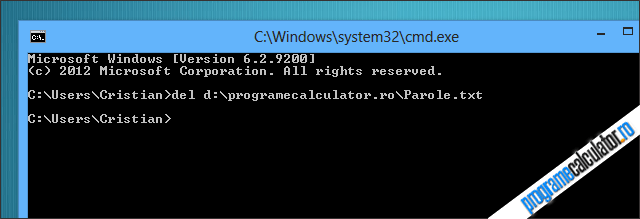
Înainte de toate vă recomand să închideți toate programele care rulează în acel moment. După ce ați făcut acest lucru, apăsați tastele Win+R și, în caseta de dialog ce se va deschide, introduceți comanda CMD apoi apăsați Enter. Deschideți Windows File Explorer pentru a vedea ruta fișierului pe care doriți să-l ștergeți. Vom avea nevoie de ea pentru a o introduce în comanda de ștergere.
Continuă să citești …