Cristian

Cum se instaleaza driverele pentru "unknown device"

Posted on Actualizat în

De multe ori, funcționarea lentă sau defectuoasă a calculatorului este generată de lipsa unor programe specifice, numite drivere, sau de inadecvarea sau învechirea lor. Driver-ele permit computerului să comunice cu diferitele dispozitive hardware atașate.

Fără aceste drivere, hardware-ul conectat la computer va funcționa incorect sau deloc. Se înțelege, așadar, că, odată cu fiecare hardware nou instalat, ar trebui să instalăm și driverul corespunzător. Odată instalat, un driver se poate actualiza oricând, dar noi nu suntem, în general, informați, și, cu atât mai mult, obligați să instalăm varianta actualizată.

De cele mai multe ori, driverele sunt livrate împreună cu Windows sau pot fi găsite căutând actualizări ale Windows-ului în Control Panel. Aceasta este o regulă, și ca orice regulă, admite destule excepții. Frecvent, driverele sunt produse de terți și nu sunt integrate în interfața Windows, astfel că, într-o astfel de situație, Device Manager-ul nu ne poate spune decât faptul că avem nevoie de un driver, dar de care anume, și unde îl putem găsi, nu. Și, de multe ori, identificarea manuală a driverului lipsă și instalarea sa sunt niște treburi destul de migăloase și chiar neplăcute.

De aceea, e foarte bine să utilizăm un program care are capacitatea de a actualiza driverele învechite și de a identifica și instala driverele noi de care avem nevoie.

DriverMax: program de instalat driverele ce lipsesc


O vreme, pentru a efectua astfel de operațiuni am folosit programul SlimDrivers.Nu spun că nu este un program bun, dar DriverMax este un program mult mai bun, astfel că, de când l-am descoperit, am renunțat la alte programe similare.
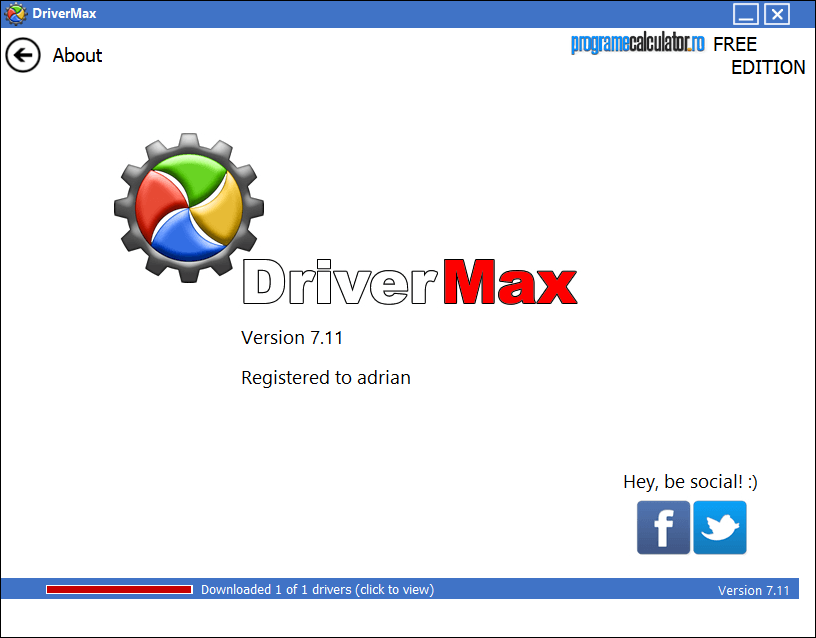
DriverMax: program de instalat drivere

După o instalare simplă, în cadrul căreia trebuie să evitați “generoasele” oferte de bloatware, procedând ca mai jos (alegând varianta de instalare Custom cu toate optiunile debifate) programul vă va scana calculatorul, în vederea identificării driverelor instalate și a actualizărilor necesare.
Continuă să citești …
Cum putem pune parolă documentelor PDF

Posted on Actualizat în

Și fiindcă tot am fost întrebat acest lucru de mai multe ori, astăzi vă voi arăta cum putem pune parolă documentelor PDF astfel încât deschiderea acestora fără parola setată să nu fie posibilă și evita în acest mod ca documentele noastre să ajungă în mâinile persoanelor cărora nu le sunt adresate sau, și mai rău, în mâna concurenței.

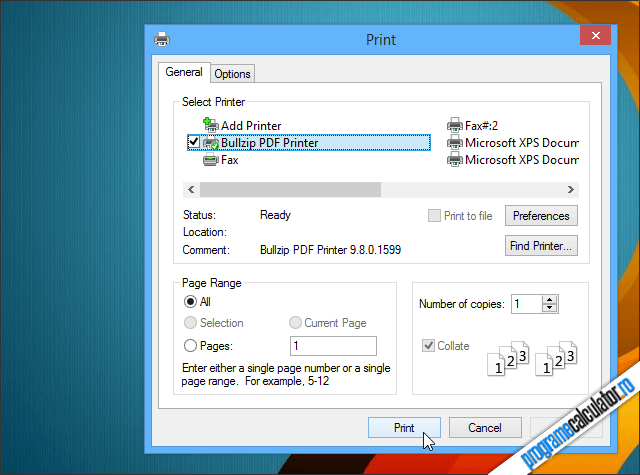
Cea mai rapidă modalitate de setare a unei parole pentru documentele noastre PDF constă în printarea acestora folosind imprimanta virtuala BullZip PDF Printer, a cărei link de download îl găsiți la sfârșitul acestui articol. După instalarea imprimantei virtuale, deschideți documentul pe care doriți să-l protejați cu parolă apoi dați click-dreapta pe acesta și alegeți „Print”. În feteastra care se va deschide alegeți pentru printare imprimanta BullZip PDF Printer apoi apăsați butonul Print:

Print options

Se va deschide o nouă fereastră. În fila Securitate a acesteia, la Parolă proprietar, avem posibilitatea de a introduce o parolă care să protejeze deschiderea documentului. Introducem parola dorită în casetele specifice:
Continuă să citești …

Metode de activare pentru Windows | Cum se activeaza Windows

Posted on

Sistemele de operare Windows pot fi folosite fără a fi activate timp de 30 de zile, iar asta deoarece Microsoft consideră că o lună de zile oferă utilizatorului timpul suficient pentru a decide dacă merită sau nu achiziționarea versiunii Windows testate. Totuși, compania oferă posibilitatea prelungirii perioadei de probă până la 90 de zile.

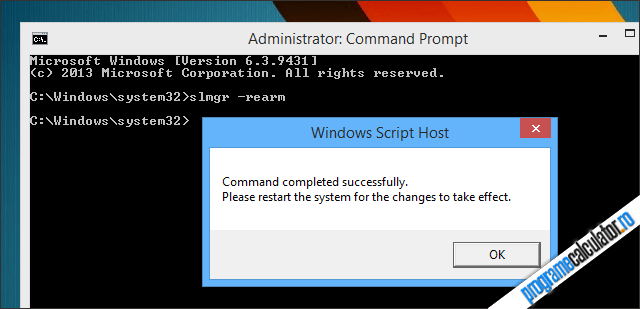
Pentru a prelungi perioada de probă în care sistemele de operare Windows pot fi folosite fără a fi achiziționate, rulați CMD cu drepturi administrative (click-dreapta pe iconița Command Prompt » Run as administrator) și executarea în acesta a comenzii slmgr -rearm:

Metode de activare Windows

După executarea acestei comenzi, perioada de probă a sistemului de operare Windows va fi prelungită cu 30 de zile. Nu executați această comandă de mai multe ori consecutiv, ci cu o zi înainte ca perioada de probă să expire. Astfel, executând această comandă o dată la 30 de zile, veți pute folosi sistemul de operare până la 120 de zile fără a trebui să-l achiziționați și activați cu o cheie oficială.

Manager de download pentru peste 100 de site-uri de file sharing

Posted on Actualizat în

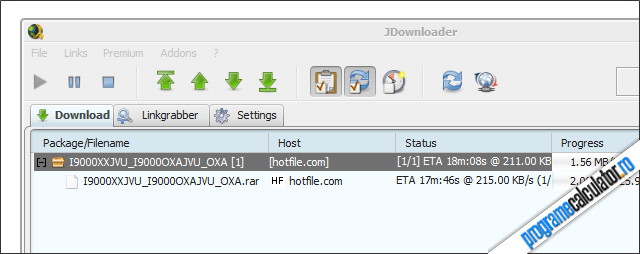
Cu jDownloader putem descărca fișiere din peste 100 de site-uri de file sharing, inclusiv MediaFire, 4Shared și RapidShare. Programul este gratuit, disponibil și în limba română și compatibil cu toate versiunile actuale ale sistemului de operare Windows.

jDownloader

jDownloader poate gestiona zeci de link-uri de download și prin urmare este soluția ideală pentru a descărca fișiere mari împărțite și arhivate. Acesta permite și descărcarea video-urilor de pe YouTube și Vimeo și dispune și de o funcție cu care putem extrage automat, la finalizarea descărcării, fișierele arhivate în RAR.

jDownloader este compatibil cu DLC, JDC, CCF, RSDF și Metalink, poate fi configurat pentru a fi utilizat cu conturile premium ale serviciilor de pe care se realizează descărcările, este simplu și foarte intuitiv, admite instalarea de add-on-uri care să-l doteze cu funcții noi și dispune de tot felul de caracteristici avansate care ne permit să-i personalizăm funcționarea după bunul plac.

Donwload jDownloader

Navigheaza mai rapid pe Internet

Posted on

Exasperat de navigarea lenta pe Internet folosind o conexiune 3G care se presupune ca-mi ofera 2MB transfer pentru download si 512 Kbps pentru upload, am cautat un truc pentru a incerca imbunatatirea vitezei de navigare. In cele din urma, am gasit un truc interesat si nu m-am putut abtine sa nu vi-l prezint si voua. Eh, asa sunt eu! Imi place sa impartasesc tot ce mi se pare util, cu voi, cititorii mei fideli.

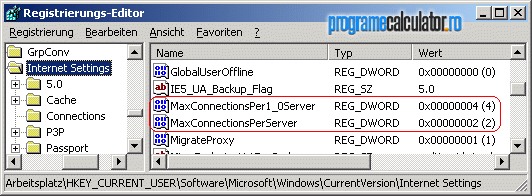
MaxConnectionsPerServer & MaxConnectionsPer1_0Server

1-maxconnectionsperserver (Copy)

Pentru a naviga mai rapid pe Internet, urmati pasii descrisi in continuare fara a sari peste niciunul! Toti sunt importanti!

Click pe butonul Start apoi pe Run si scrie regedit apoi apasa Enter

Accesati : HKEY_CURRENT_USERSoftwareMicrosoftWindowsCurrentVersionInternetSetting
Continuă să citești …