Cristian

Cum poți identifica problemele calculatorului

Posted on Actualizat în

Dacă te întrebi cum poți identifica problemele calculatorului atunci când acesta îți dă bătăi de cap, programul despre care îți voi vorbi în continuare s-ar putea să-ți fie de folos. Desigur, pentru identificarea problemelor însoțite de un număr de eroare îți voi recomanda  programul Error Messages for Windows. În schimb, dacă ai un calculator lent, care se blochează des ori se oprește din senin, atunci ar trebui să rulezi PC Wizard:

Cum poți identifica problemele calculatorului

PC Wizard este unul dintre cele mai bune programe gratuite de analiză, acesta oferindu-ne informații prețioase despre componentele calculatorului, software-ul instalat, performanțele sale și felul în care răspunde la testele menite să-l streseze astfel încât să-i poți cunoaște limitele.
Continuă să citești …

Afla cine sta pe invizibil pe Yahoo! Messenger

Posted on Actualizat în

Există o modalitate foarte simplă prin care poți afla cine stă pe invizibil pe Yahoo! Messenger, dacă dispui de ID-ul persoanei care te interesează. Eu, de exemplu, când am vreo problemă cu blogul, am obiceiul să apelez la prieteni programatori care se pricep mult mai bine decât mine la programarea în PHP. Niciunul dintre ei, spre ghinionul meu, nu se află în România și prin urmare pot lua legătura cu ei doar prin Yahoo! Messenger, Skype sau Email. Atunci când nu-i găsesc, pentru a ști dacă merită sau nu să insist, dacă nu-i văd conectați pe Yahoo! Messenger, încerc să aflu dacă sunt conectați pe invizibil.

afla cine sta pe invizibil pe messenger

Deși există diverse metode prin care poți afla dacă o persoană din lista ta de Yahoo! Messenger a activat modul invizibil, eu apelez la una dintre cele mai simple: IMvisible.
Continuă să citești …

Cum te poți conecta la alt calculator

Posted on Actualizat în

Motivele pentru care putem dori să ne conectăm la alt calculator sunt diverse, la fel ca și metodele, dar în postarea curentă îți voi arăta cum te poți conecta la alt calculator de la distantă, prin Internet, folosind aplicația gratuită TeamViewer.

Înainte de toate, pentru a te conecta la alt calculator prin TeamViewer, programul trebuie să ruleze în ambele calculatoare. Să presupunem că tu (Calculatorul A), vrei să te conectezi la calculatorul unui prieten (Calculatorul B), iată ce trebuie făcut pentru a conecta Calculatorul A la Calculatorul B.

1. Rularea programului în calculatorul B

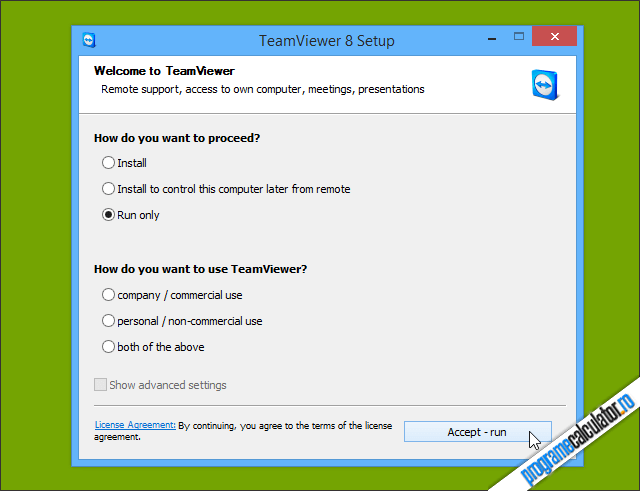
Persoana la a cărei calculator vrei să te conectezi va trebui să descarce și să ruleze programul TeamViewer. Deoarece n-are rost să-l instaleze, în prima fereastră va trebui să selecteze casetele „Run only” și „personal / non-commercial use” apoi să apese butonul „Accept – run” pentru a continua:

TeamViewer: Run only » Accept - run

Dacă după apăsarea butonului „Accept – run” se va deschide o fereastră precum cea din captura de ecran de mai jos, el va trebui să apese butonul „Yes” pentru a permite executarea programului TeamViewer:
Continuă să citești …

Program generator de parole

Posted on Actualizat în

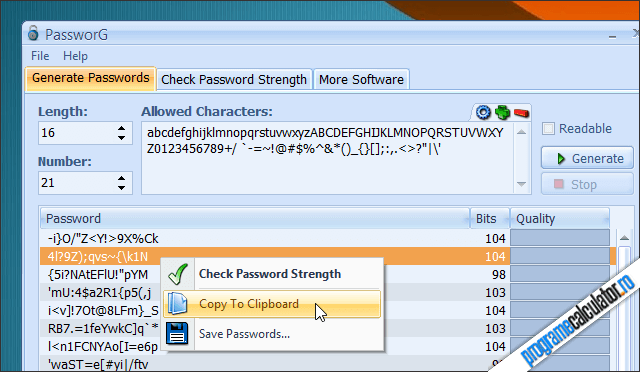
Un program generator de parole, consider eu, este unul dintre programele care n-ar trebui să lipsească din calculatorul nostru dacă dorim ca parolele pe care le utilizăm pentru accesarea conturilor de email sau a conturilor pe rețelele de socializare să nu poată fi „sparte” cu ajutorul programelor sau scripturilor dezvoltate în acest scop. Deși eu folosesc LastPass pentru a genera parole sigure și gestiona datele de logare pe toate site-urile unde am cont, extensia acestuia nelipsind din Internet Browserele instalate în calculatoarele mele, dacă vreți un program simplu care să vă ajute să generați parole sigure pentru conturile voastre, neasociat niciunui serviciu online, vă recomand PassworG:

Program de generat parole sigure: PassworG

În funcție de caracterele permise de noi în „Allowed Characters” și de mărimea parolei setată la „Lenght„, la apăsarea butonului „Generate” programul va genera automat numărul de parole cerute de către noi la „Number„. Dacă vrem să folosim oricare dintre parolele afișate, facem click-dreapta pe aceasta și o copiem în clipboard pentru a o putea lipi orinde avem nevoie.
Continuă să citești …

Cum deschid un port in router

Posted on Actualizat în

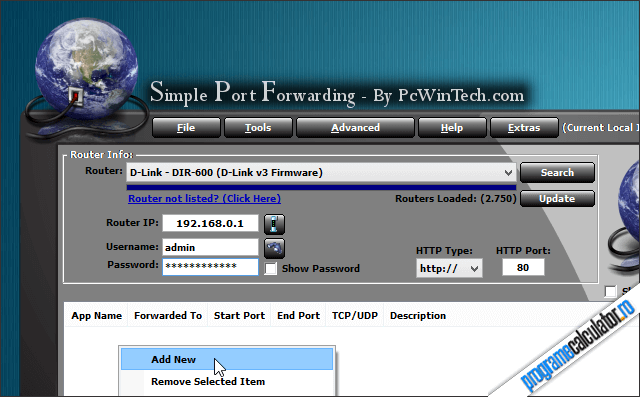
Fie că ai nevoie de un port deschis pentru Ares, eMule, µTorrent sau orice altă aplicație ori joc ce nu poate stabili conexiunea cu serverele proprii altfel, programul Simple Port Forwarding reprezintă una dintre cele mai simple și rapide metode de deschidere a porturilor în routerul utilizat.

Pentru a deschide un port în router cu ajutorul programului Simple Port Forwarding tot ce avem de făcut, după deschiderea sa, este să selectăm la „Router” modelul routerului nostru, să introducem adresa IP a routerului —dacă aceasta nu a fost identificată corect de către program— la „Router IP„, a numelui de utilizator în caseta „Username” și a parolei de acces la router în „Password„.

În continuare, în zona de listare a porturilor deschise, facem click-dreapta și alegem opțiunea „Add New” pentru a deschide un nou port în routerul nostru:

Program de deschis porturi în router: Simple Port Forwarding

În fereastra ce se va deschide, Add New Port To Forward, deoarece folosind versiunea gratuită a programului nu putem selecta o aplicație sau un joc aflate în baza de date, vom apăsa butonul „Add Custom„, vom introduce la „Name” numele programului sau jocului căruia dorim să-i deschidem un port în router, vom introduce portul pe care dorim să-l deschidem în casetele „Start Port” și „End Port„, la „IP Address” vom selecta din listă sau introduce manual adresa IP a calculatorului în care vom folosi programul, apoi vom apăsa butonul „Add” pentru a adăuga portul în lista celor ce vor fi deschise:
Continuă să citești …